
Окна кабинета администратора: меню и навигация
Подробный справочник по левому меню, верхней панели и переходам между рабочими разделами.
Как устроен экран
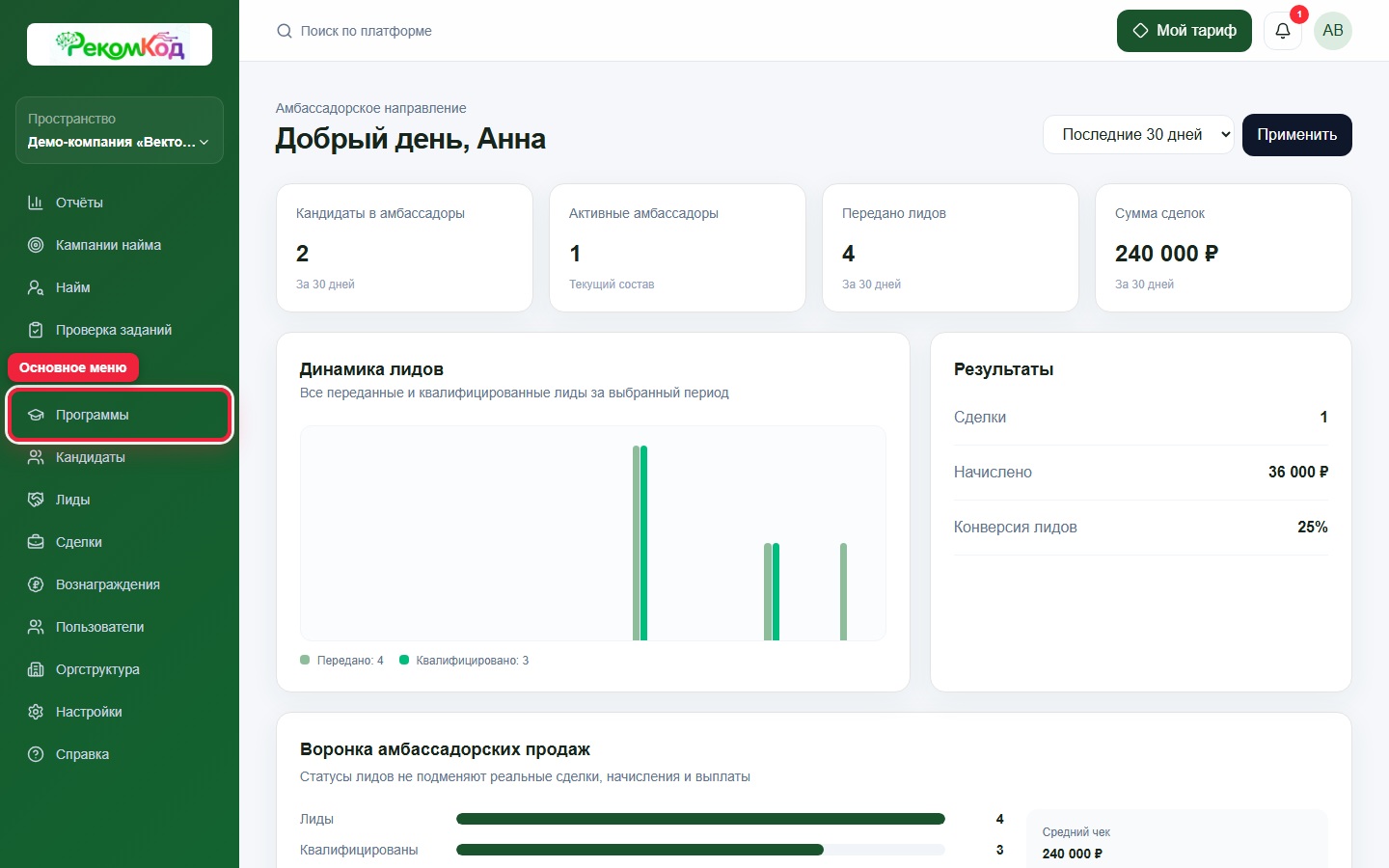
На компьютере административный кабинет состоит из постоянного левого меню, верхней служебной панели и центральной рабочей области. На телефоне меню открывается отдельной кнопкой в верхней панели. Переход в другой пункт меняет только рабочую область; организация и текущая сессия сохраняются.
- Пространство
- Название текущей организации. Если вы управляете несколькими кабинетами, всегда сверяйте его перед изменением данных.
- Левое меню
- Набор доступных разделов. На компьютере оно закреплено слева, а на телефоне выезжает поверх страницы. Состав меню зависит от роли пользователя.
- Верхняя панель
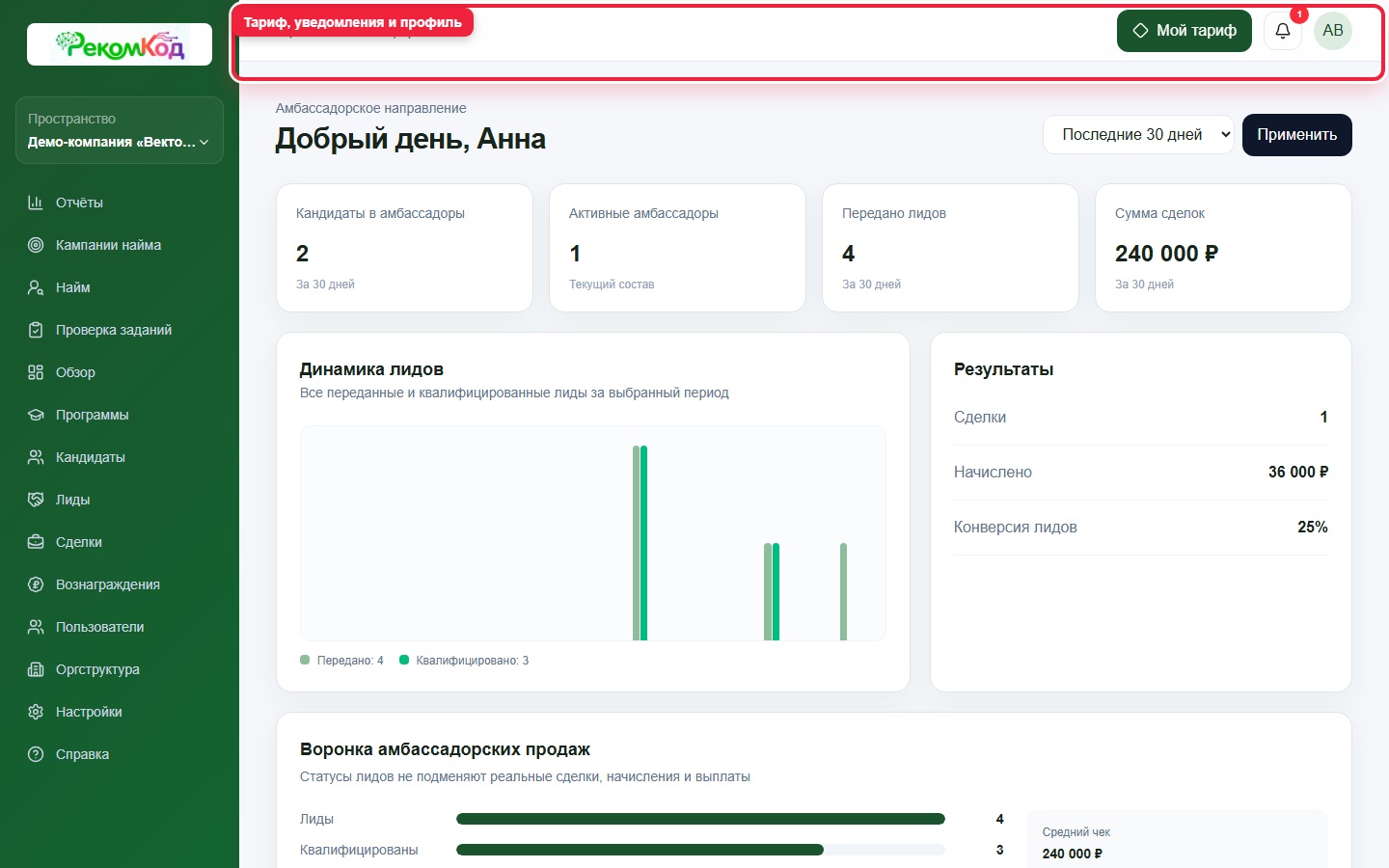
- Тариф, уведомления, меню пользователя и служебные переходы.
- Рабочая область
- Таблицы, карточки, фильтры и формы выбранного раздела.
 Открыть в полном размере
Левое меню кабинета
Пункты открывают доступные по роли разделы внутри кабинета без полной перезагрузки страницы.
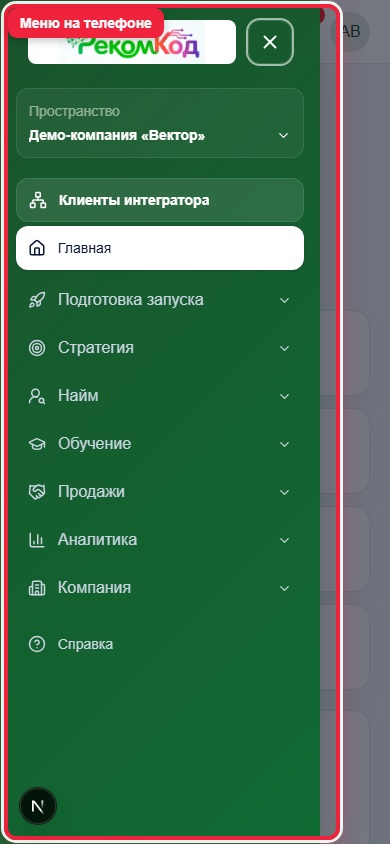
Как открыть меню на телефоне
- 1Нажмите кнопку с тремя горизонтальными линиями в левом верхнем углу.
- 2При необходимости раскройте смысловую группу, например «Найм» или «Компания».
- 3Нажмите нужный раздел — меню закроется, а выбранная страница откроется.
Закрыть меню без перехода можно крестиком, нажатием на затемнённую область или клавишей Escape. Все кнопки мобильного меню рассчитаны на касание пальцем.
 Открыть в полном размере
Меню кабинета на телефоне
Кнопка в верхней панели открывает то же доступное по роли меню поверх текущей страницы.
Как раскрываются разделы
«Главная» и «Справка» остаются отдельными переходами. Остальные рабочие окна собраны в смысловые группы. Нажимайте название группы, чтобы раскрывать и сворачивать её независимо от переходов между страницами. Группа текущей страницы подсвечивается целиком, даже если её список свёрнут.
Одновременно раскрывается одна группа. Последний ручной выбор, включая полностью свёрнутое меню, запоминается только как настройка интерфейса браузера и не содержит данных организации.
Назначение групп меню
- Главная
- Персональный центр управления: рабочие очереди, задачи по срокам и показатели для текущей роли.
- Подготовка запуска
- Операторская AI-подготовка: профиль компании → готовность бизнеса → цель и экономика → пакет запуска. Интегратор видит группу в собственной организации и при переходе в кабинет связанного клиента; владелец платформы — в кабинете клиента. В обычной клиентской сессии группа отсутствует.
- Найм
- Кампании найма, оперативные направления сотрудников и партнёров по рекомендациям, CRM и общий список кандидатов.
- Обучение
- Программы, курсы, конструктор материалов и назначение обучения.
- Продажи
- CRM лидов, сделки и вознаграждения партнёрам по рекомендациям.
- Аналитика
- Обзор направления партнёров по рекомендациям и общие отчёты по прогрессу и воронкам.
- Компания
- Оргструктура, пользователи, проверка заданий, база знаний и настройки организации.
- Справка
- Открывает базу знаний в новой вкладке.
Верхняя панель
- Тариф
- Открывает окно текущего тарифа, финансовой информации и реквизитов.
- Колокольчик
- Открывает персональную ленту уведомлений. Цифра на красном индикаторе — число непрочитанных событий.
- Аватар
- Открывает меню пользователя: доступные панели, справочный центр и выход.
- Вернуться в панель
- Показывается владельцу платформы при временной работе в кабинете клиента.
 Открыть в полном размере
Верхняя панель
Здесь находятся тариф, уведомления и меню пользователя.
Правила безопасной работы
- Перед изменением пользователей, финансов или кампании сверяйте название пространства.
- Не открывайте несколько вкладок одной редактируемой формы — более позднее сохранение может заменить прежние данные.
- Если пункт меню исчез после смены роли, обновите сессию.
- Справку удобно держать во второй вкладке: переход по пункту «Справка» уже настроен на отдельное окно.
Отсутствующий пункт меню обычно означает ограничение роли, а не поломку интерфейса.
Читайте также
Вернитесь к разделам или найдите следующую инструкцию.