
Как подключить Битрикс24 для партнёров и лидов
Пошаговое подключение портала, воронки найма партнёров и отдельной воронки лидов от них. На снимках красными рамками выделены нужные кнопки и поля.
Скачать инструкцию в PDFЧто передаётся и куда
Интеграция передаёт данные только из Рекомкода в Битрикс24. Для каждого клиента подключается его собственный портал. Интегратор может настроить подключение в доступной ему организации клиента.
Нужны две воронки сделок: одна для кандидатов на роль партнёра по рекомендациям, другая для лидов от этих партнёров. Проверяйте настройку на демо-портале; действующий платный портал не меняйте.
- Первый отклик кандидата на партнёрскую роль создаёт карточку в воронке партнёров. Этап отбора и обучение во время отбора меняют стадию той же карточки.
- Первый лид от партнёра создаёт карточку с данными лида в начальной стадии воронки продаж. Позднейшие изменения статуса лида в Рекомкоде не перемещают её по канбану Битрикс24.
- Воронки и стадии читаются из подключённого портала при настройке. Уже созданные сделки автоматически между воронками не переносятся.
Создайте входящий вебхук на демо-портале
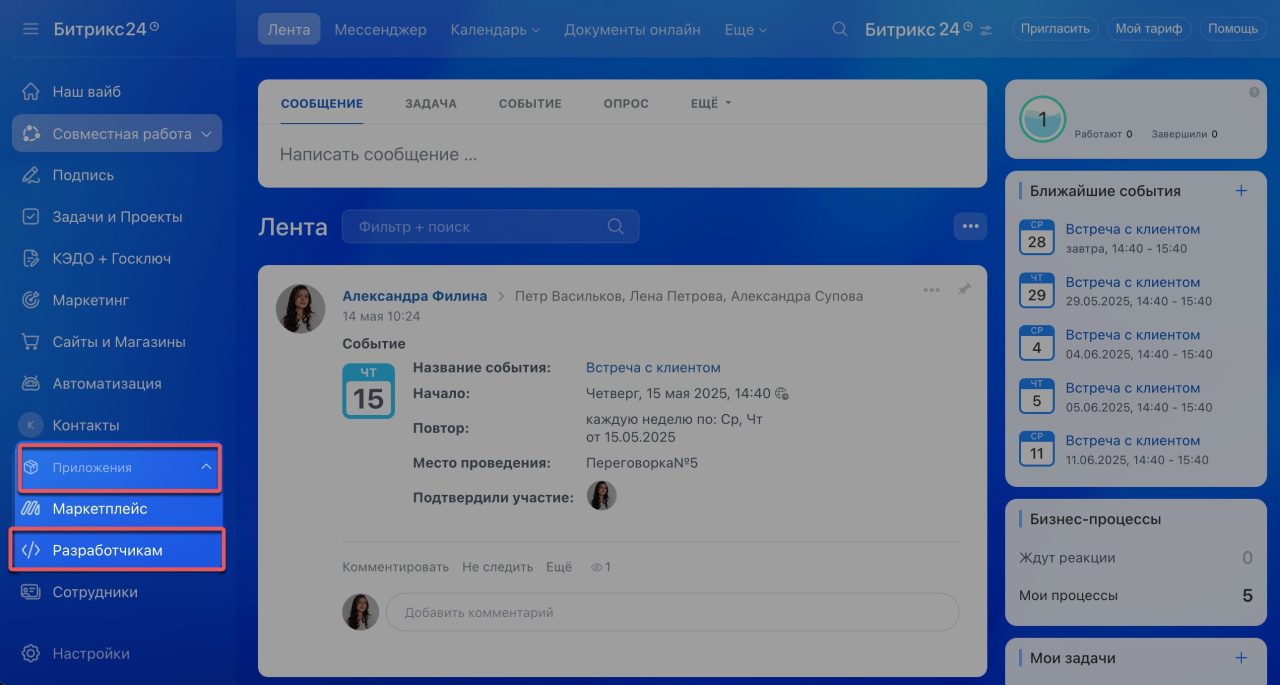
- 1Войдите в демо-портал Битрикс24 пользователем, которому разрешены работа с CRM и создание вебхуков. Откройте «Приложения» → «Разработчикам».
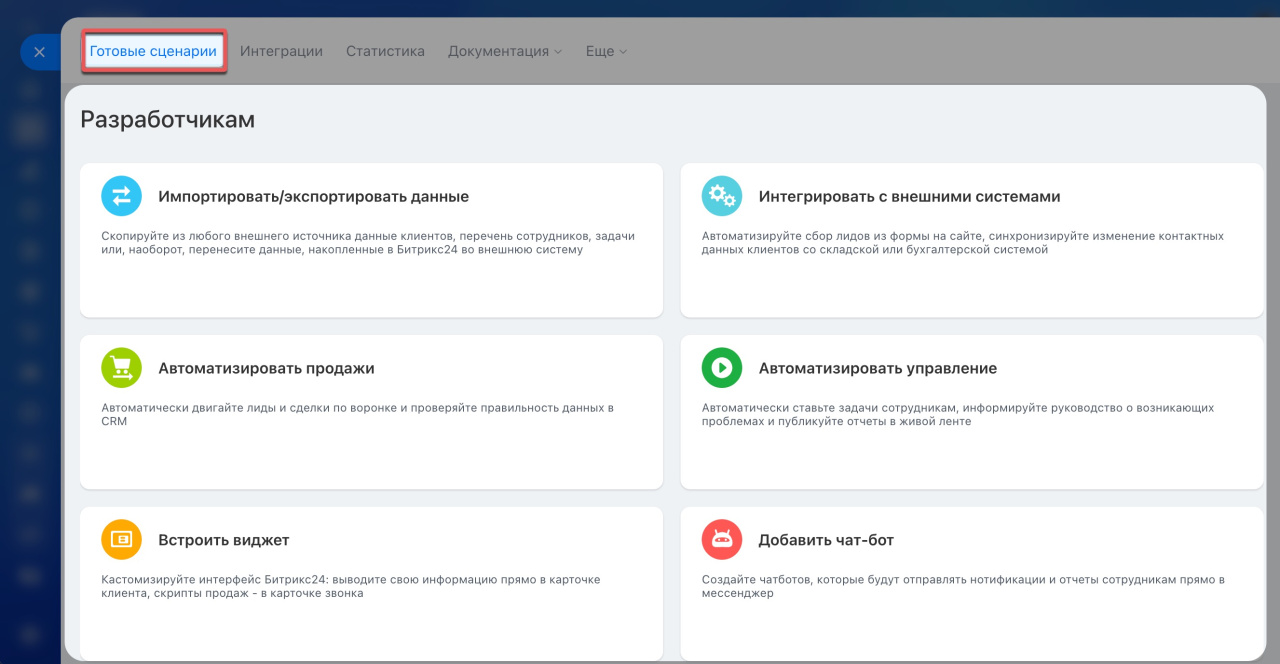
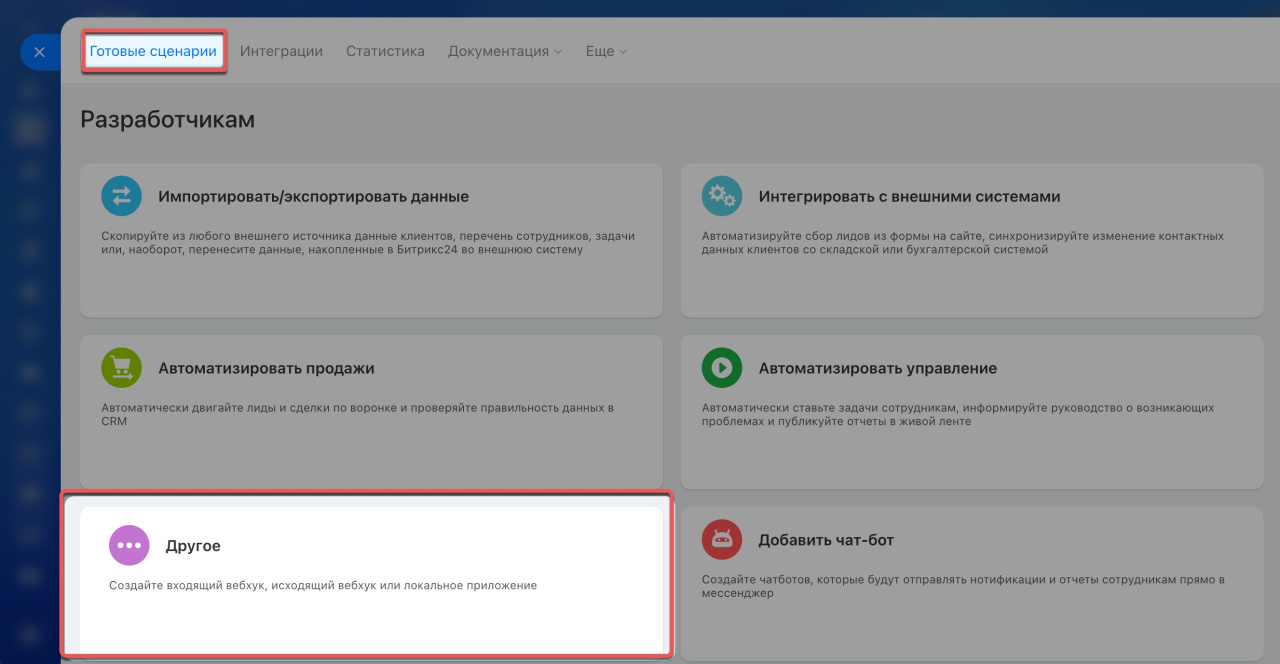
- 2В «Готовых сценариях» выберите «Другое», затем «Входящий вебхук».
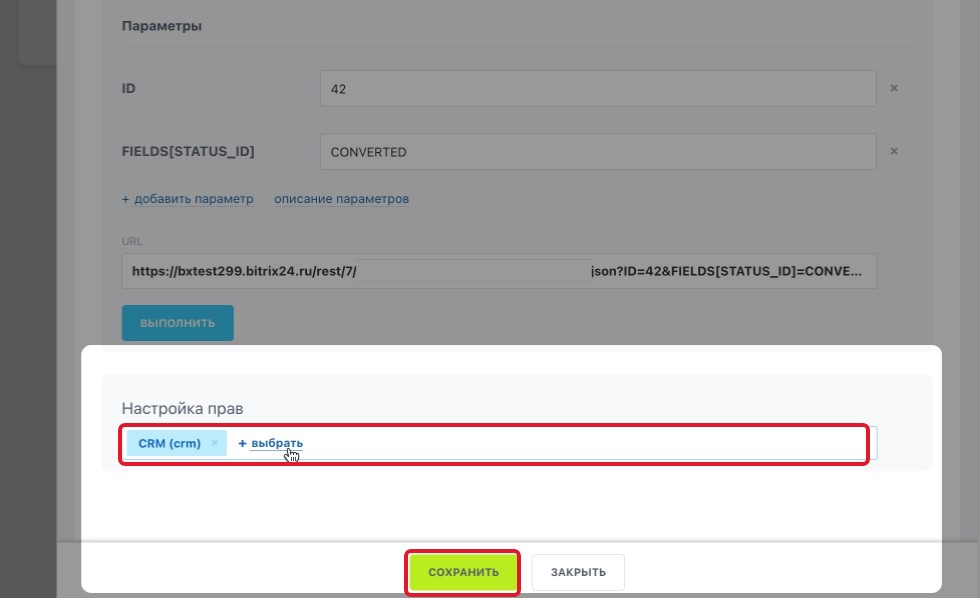
- 3Укажите название подключения, в правах доступа отметьте CRM и сохраните вебхук. Скопируйте его базовый адрес. Не публикуйте его и не вставляйте в скриншоты или переписку.
Если Битрикс24 показывает пример вызова с методом вида /crm.deal.add.json и параметрами, для Рекомкода используйте только базовый адрес вида https://ваш-портал.bitrix24.ru/rest/номер-пользователя/секрет/. Возможность создавать вебхуки зависит от прав пользователя и условий портала.
 Открыть в полном размере
Откройте раздел разработчика
Красная рамка показывает пункт «Разработчикам». Снимок: справка Битрикс24.
 Открыть в полном размере
Откройте готовые сценарии
Красная рамка показывает раздел готовых сценариев. Снимок: справка Битрикс24.
 Открыть в полном размере
Выберите входящий вебхук
Перейдите в «Другое» и выберите входящий вебхук. Снимок: справка Битрикс24.
 Открыть в полном размере
Разрешите CRM и сохраните
Красные рамки показывают право CRM и кнопку сохранения. Снимок: справка Битрикс24.
Подключите портал в Рекомкоде
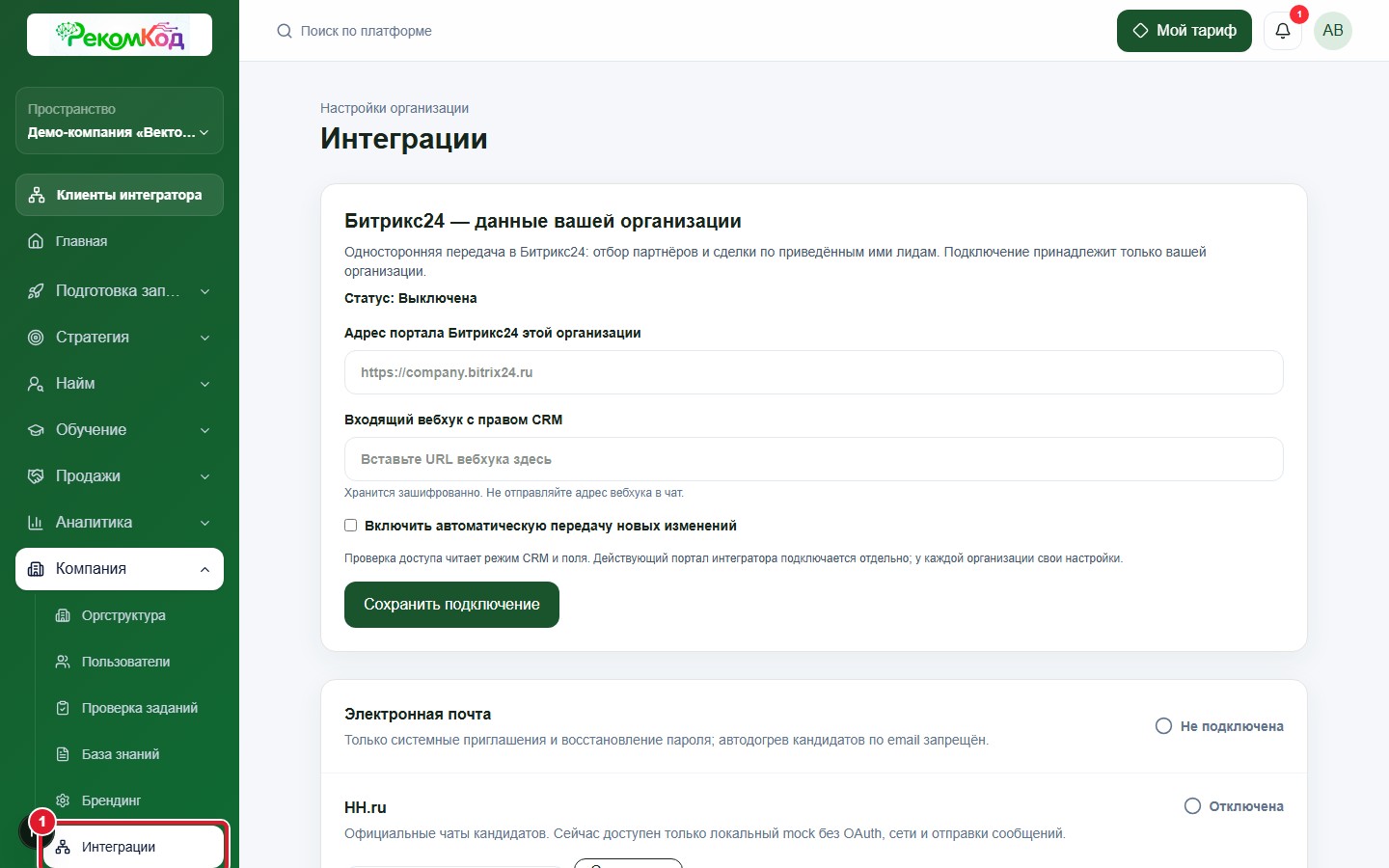
- 1Откройте организацию нужного клиента и перейдите в «Компания» → «Интеграции». Интегратор выбирает именно того клиента, чей демо-портал подключает.
- 2В блоке Битрикс24 укажите адрес портала и базовый адрес входящего вебхука. Включите автоматическую передачу новых изменений и нажмите «Сохранить подключение».
- 3Убедитесь, что подключение показано как активное и появились настройки маршрутов. Секрет вебхука после сохранения повторно не показывается.
Адрес вебхука даёт доступ в пределах прав создавшего его пользователя. Храните его как пароль. Не подключайте действующий платный портал для учебной проверки.
 Открыть в полном размере
Найдите «Интеграции»
Красная рамка показывает пункт меню организации клиента. Учебные данные.
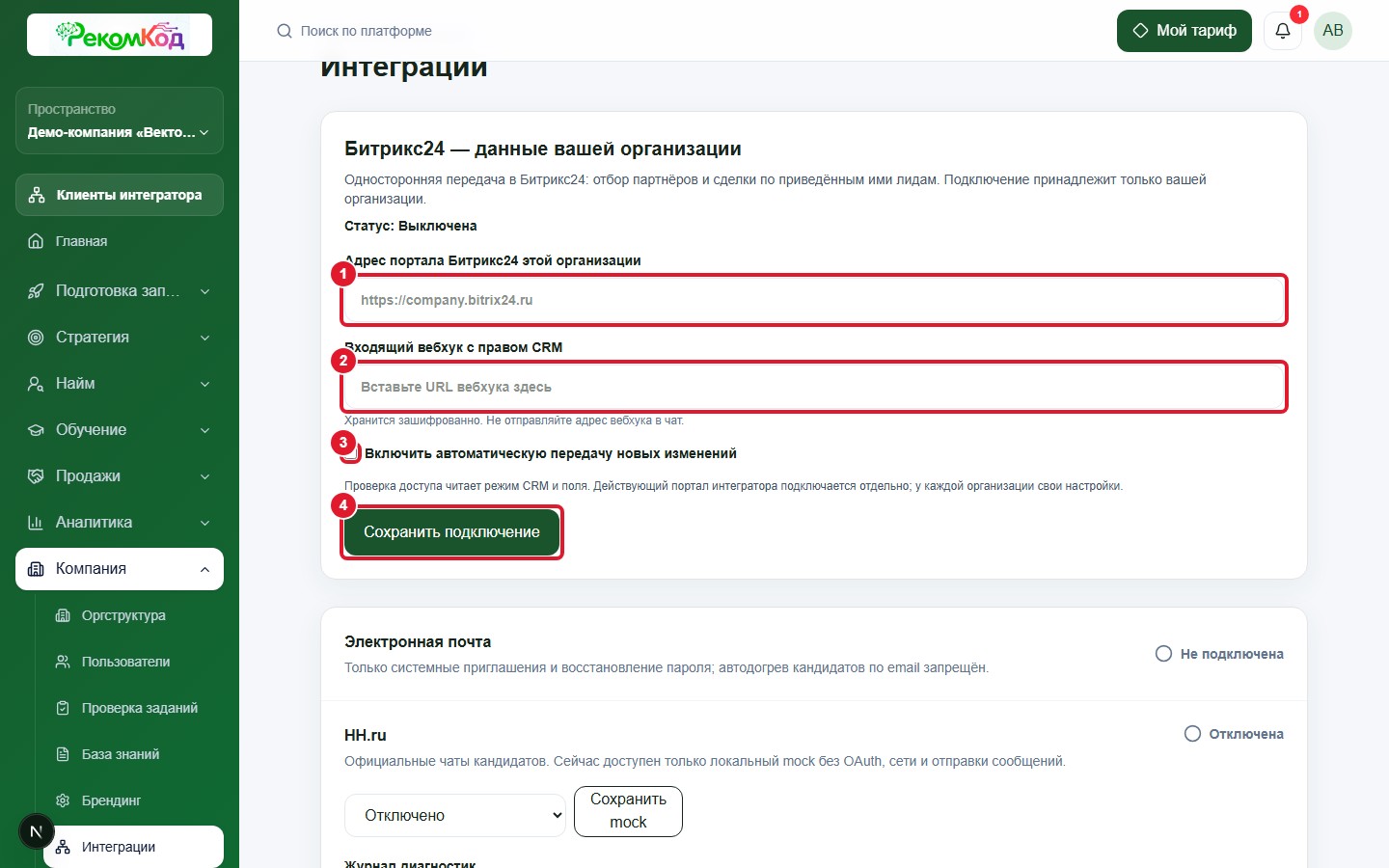 Открыть в полном размере
Заполните и сохраните подключение
Рамки 1–4 показывают адрес портала, базовый адрес вебхука, переключатель передачи и кнопку сохранения. Учебные данные.
Настройте воронку партнёров
- 1В блоке «Воронка партнёров по рекомендациям» выберите воронку Битрикс24, предназначенную для найма партнёров.
- 2Для каждого этапа отклика и обучения во время отбора укажите соответствующую стадию выбранной воронки: новый отклик, зарегистрирован, начал программу, обучается, задания выполнены, готов, принят, отклонён и другой этап.
- 3Нажмите «Сохранить маршрут партнёров». Проверьте на демо-портале новый отклик партнёра и переход его карточки между стадиями при изменении этапа в Рекомкоде.
Этот маршрут применяется только к кандидатам на роль партнёра по рекомендациям. Ручное добавление кандидата само по себе может не быть первым откликом: для такой записи используйте предусмотренное в карточке действие передачи партнёра. Обучение после принятия не меняет эту сделку.
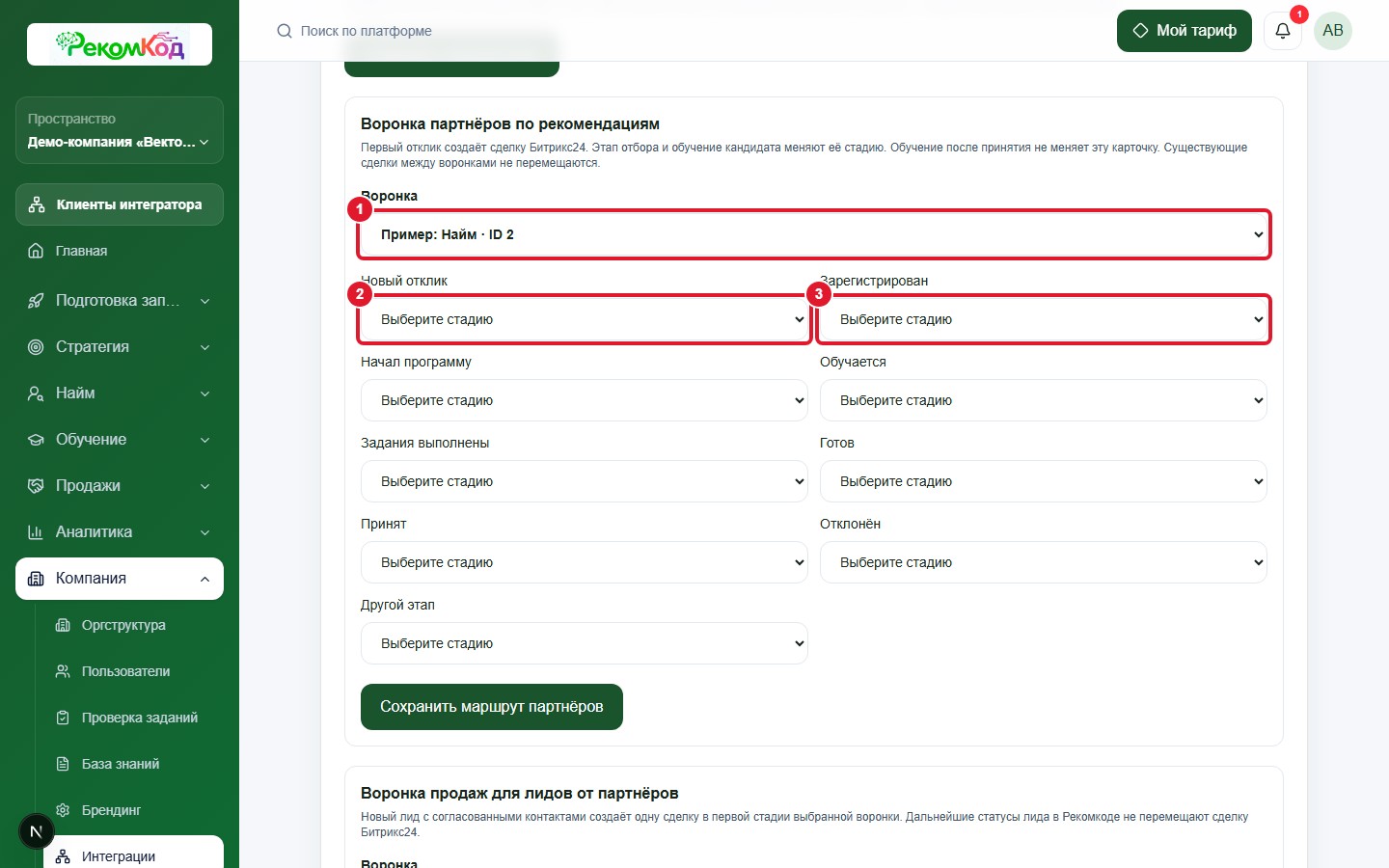 Открыть в полном размере
Выберите воронку и стадии
Красные рамки показывают выбор воронки и первые поля соответствия стадий. Учебные данные.
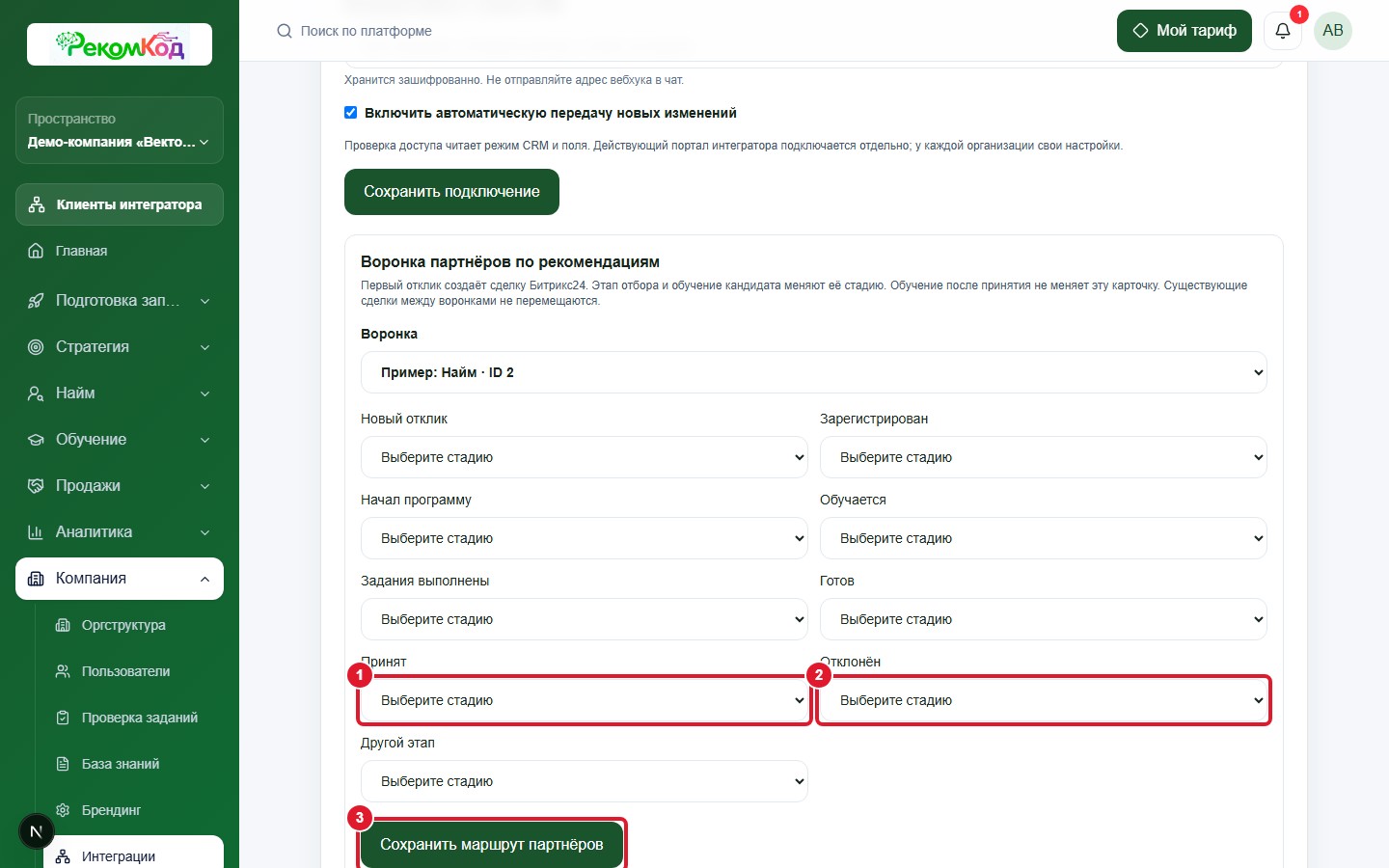 Открыть в полном размере
Завершите соответствия и сохраните
Красные рамки показывают завершающие этапы и кнопку сохранения маршрута. Учебные данные.
Настройте воронку лидов от партнёров
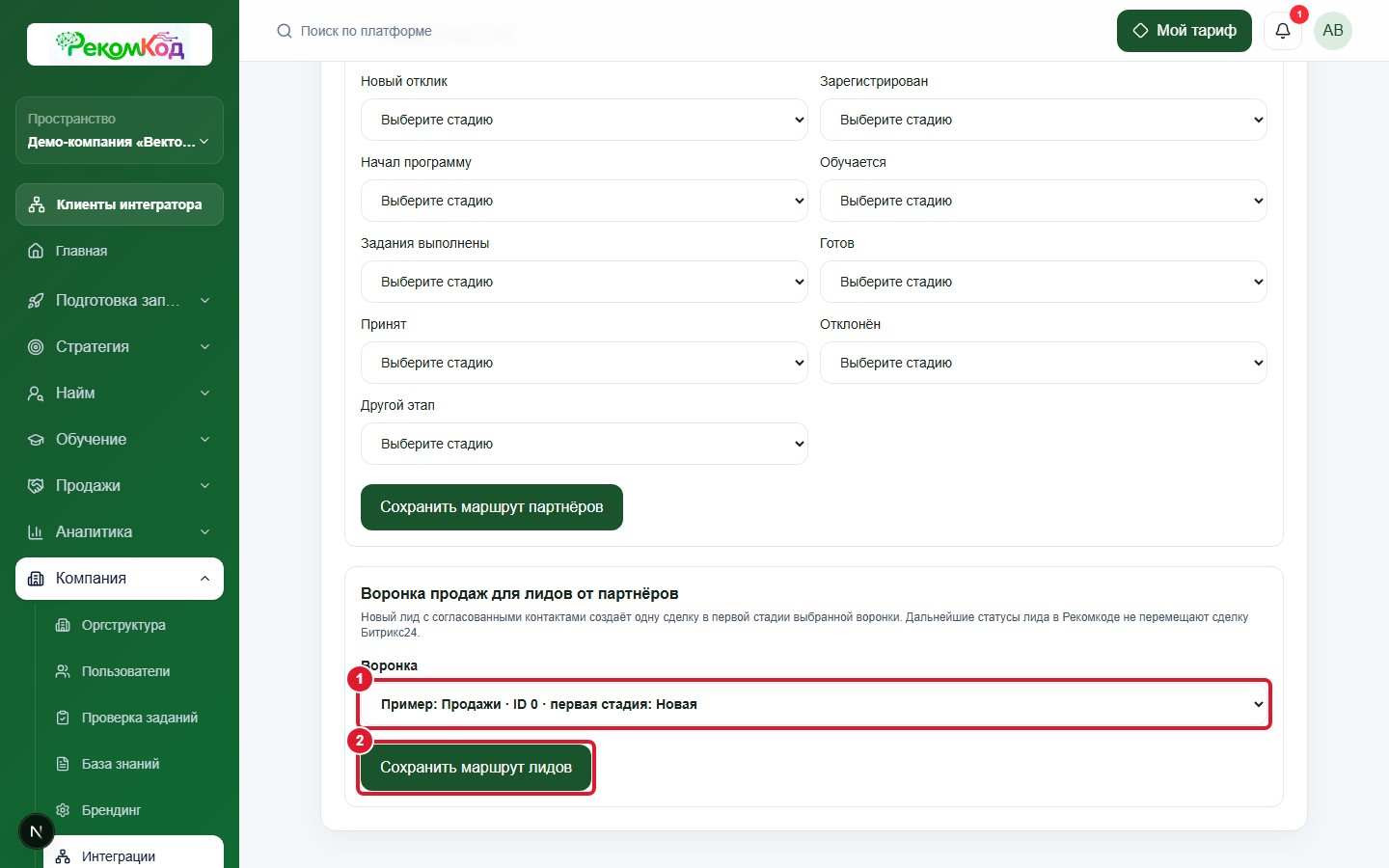
- 1В блоке «Воронка продаж для лидов» выберите вторую воронку Битрикс24, куда должны попадать приведённые партнёрами клиенты.
- 2Нажмите «Сохранить маршрут лидов». Рекомкод сам использует первую рабочую стадию выбранной воронки.
- 3На демо-портале создайте новый тестовый лид с вымышленными контактными данными через штатный путь партнёра и проверьте появление одной карточки в первом столбце выбранной воронки.
Соответствие статусов лидов и сделок стадиям здесь не требуется. После создания сделки дальнейшее ведение карточки выполняется в Битрикс24. Передаются только новые события с необходимыми данными и согласием; прошлые записи массово не выгружаются.
 Открыть в полном размере
Выберите воронку лидов
Красные рамки показывают выбор второй воронки и кнопку сохранения. Учебные данные.
Проверьте результат и устраните ошибку
- 1Убедитесь, что в Рекомкоде подключение и оба маршрута сохранены. Затем откройте канбан Битрикс24 именно на демо-портале и выберите нужную воронку.
- 2Для партнёра проверьте одну карточку и её движение по стадиям отбора. Для лида проверьте карточку в первой стадии второй воронки и контактные данные.
- 3Если карточки нет, проверьте состояние подключения, право CRM у вебхука, выбранную воронку, обязательные соответствия стадий партнёров и данные нового события. Не создавайте повторно один и тот же отклик или лид ради проверки.
На скриншотах Рекомкода показаны вымышленные данные. Снимки интерфейса Битрикс24 взяты из официальной справки Битрикс24; расположение пунктов может отличаться на вашем портале.
Официальная документация Битрикс24
Вернитесь к разделам или найдите следующую инструкцию.