
Портфель интегратора: клиенты и сопровождение
Как пригласить клиента, найти его в портфеле, перейти в кабинет и управлять сопровождением.
Показатели и пульс портфеля
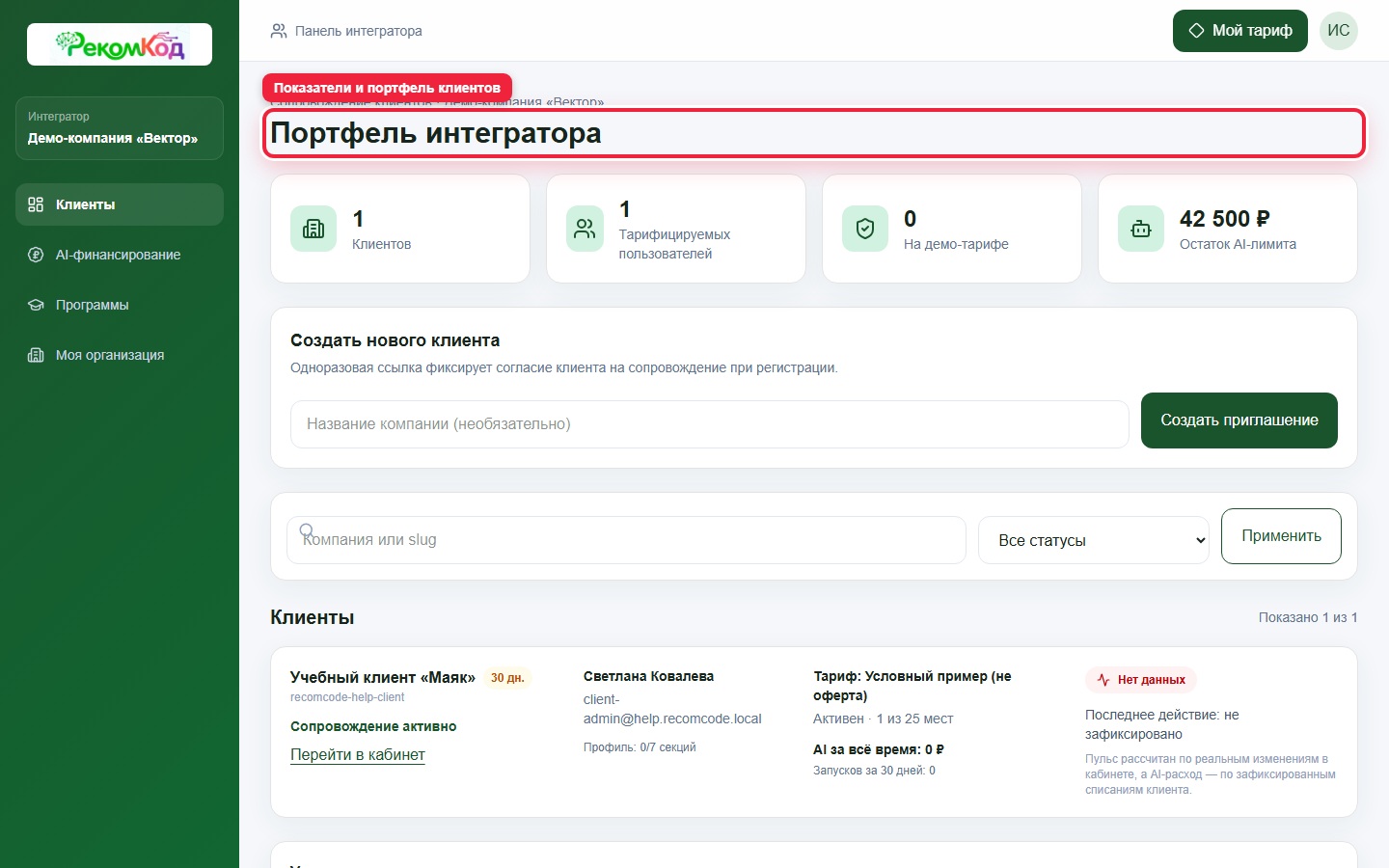
Верхние карточки показывают число клиентов, занятые места, организации на демонстрационном тарифе и назначенный AI-лимит. В строке клиента отдельно видны теневой AI-расход, тариф, полнота профиля, недавняя активность и изменения целей, которые интегратору нужно просмотреть. Расчётный остаток текущего лимита находится в разделе «AI-финансирование».
Пульс объясняется датой последнего реального действия. Он помогает расставить приоритеты, но не заменяет разговор с клиентом.
 Открыть в полном размере
Портфель интегратора
Показатели и карточки помогают оценить состояние клиентов и увидеть изменения, требующие внимания.
Пригласить нового клиента
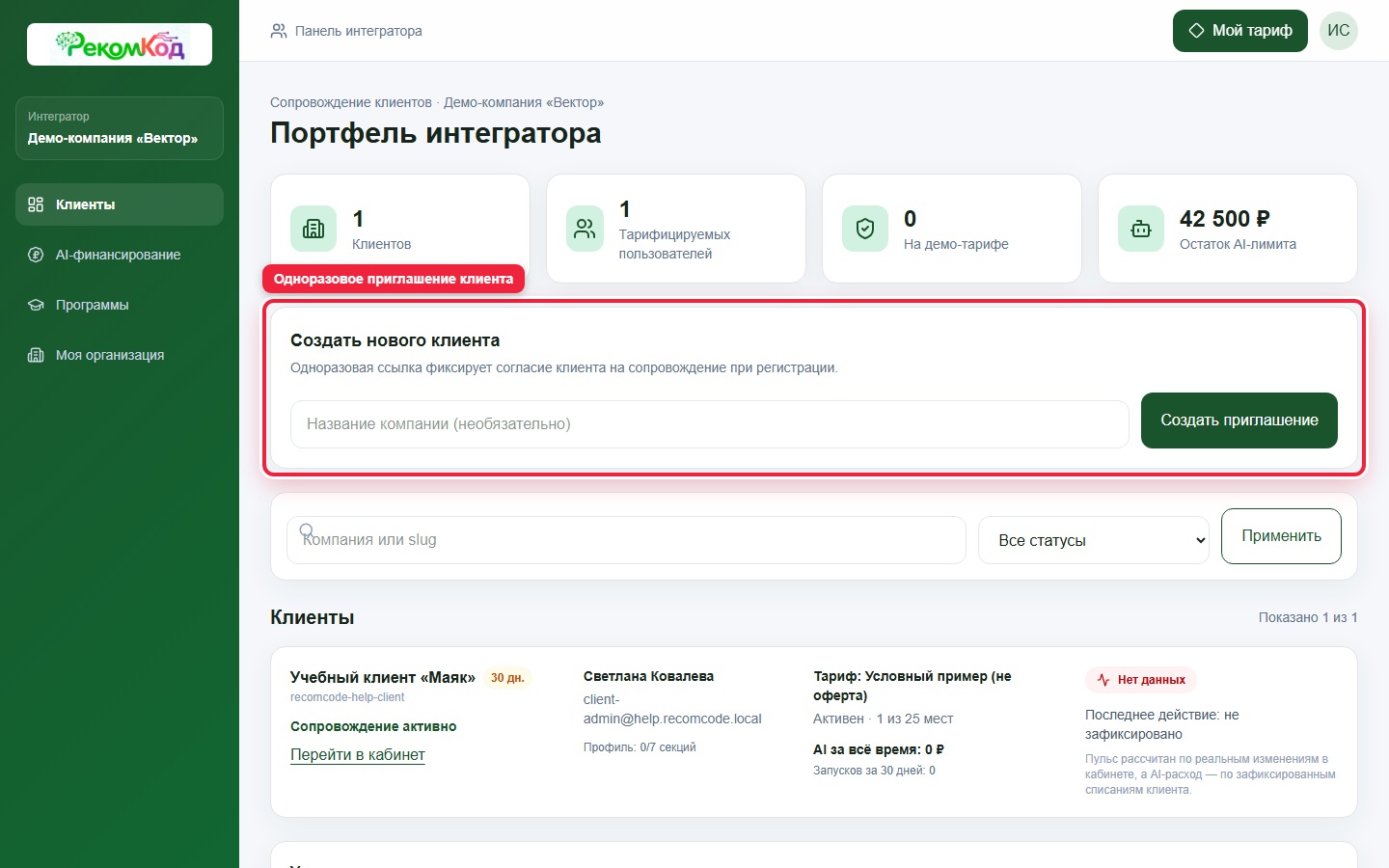
- 1Администратор интегратора или сотрудник с должностью «МОС» открывает блок «Создать нового клиента» и при необходимости указывает название компании.
- 2Нажимает «Создать приглашение».
- 3Передаёт полученную одноразовую ссылку уполномоченному представителю клиента.
- 4Клиент заполняет данные организации и администратора; отдельное подтверждение сопровождения после регистрации не требуется.
- 5После регистрации компания появится в портфеле.
HR-менеджеру создание клиента недоступно. Ссылка действует семь дней и предназначена только для одного клиента; не публикуйте её в открытом доступе.
 Открыть в полном размере
Приглашение нового клиента
Создайте одноразовую ссылку и передайте её уполномоченному представителю клиента.
Найти клиента и перейти в кабинет
- 1Введите часть названия компании или её короткого адреса.
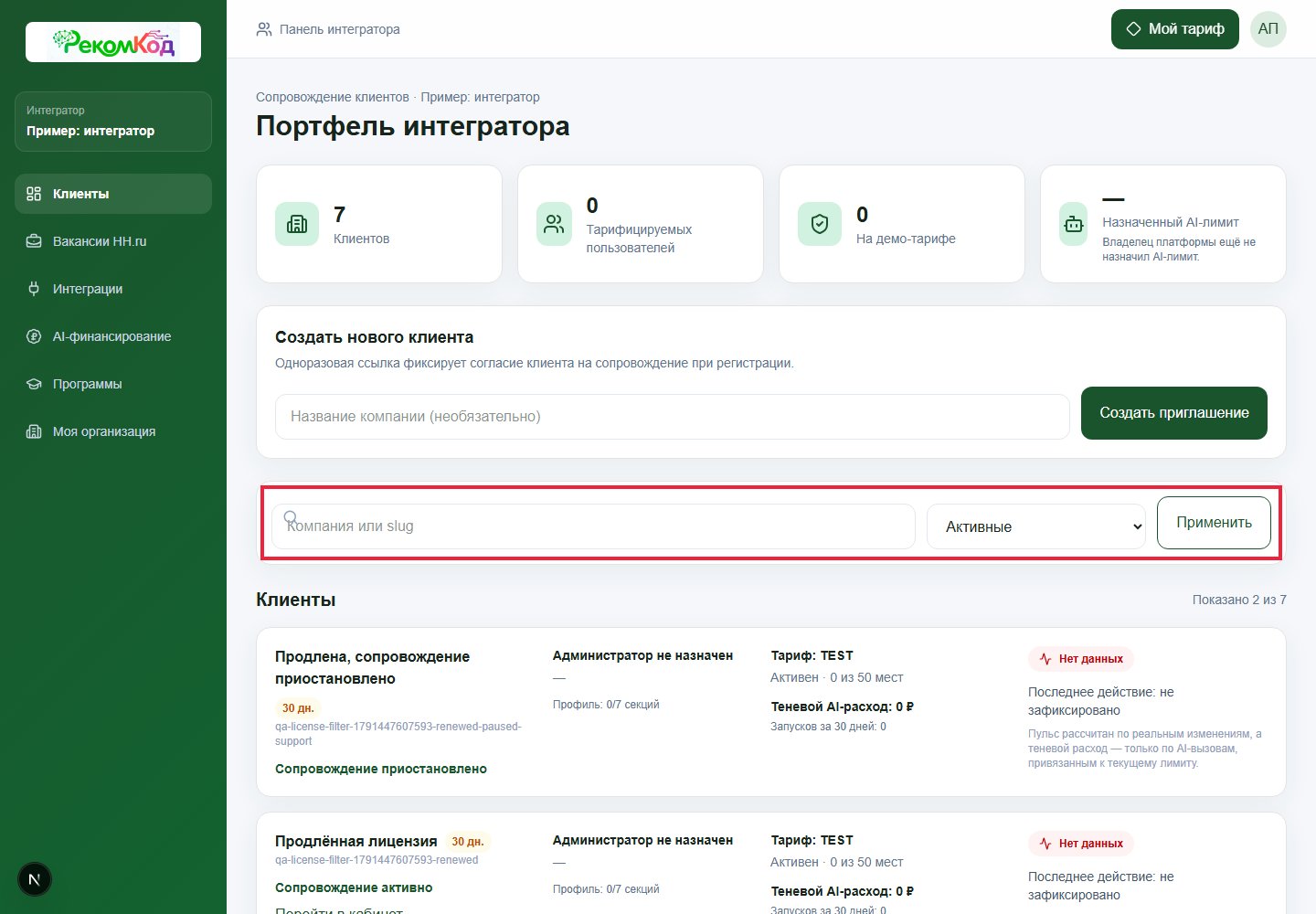
- 2Выберите статус и нажмите «Применить». «Активные» показывает обычных клиентов с действующей лицензией, в том числе после продления. Демонстрационные кейсы, демо-период и истёкшие лицензии в эту выборку не входят. Демонстрационные кейсы доступны в «Все статусы».
- 3Для действующего демо-периода выберите «Демо», для завершившейся лицензии — «Истёк тариф». «Ждут подтверждения» относится к подтверждению сопровождения.
- 4В карточке клиента с активным сопровождением нажмите «Перейти в кабинет».
- 5Перед изменением данных проверьте название текущей организации в верхней части платформы.
- 6Для возврата откройте меню пользователя и выберите панель интегратора.
Статус лицензии и статус сопровождения независимы: активное сопровождение не означает действующую лицензию. Доступ в кабинет возможен только при активном сопровождении. Все действия выполняются с обычными правами интегратора и фиксируются в истории.
 Открыть в полном размере
Фильтр по лицензии
Выберите «Активные» и нажмите «Применить»: в списке останутся обычные клиенты с действующей лицензией, включая продлённые. Демонстрационные кейсы исключены.
Вернуться из кабинета с истёкшим тарифом
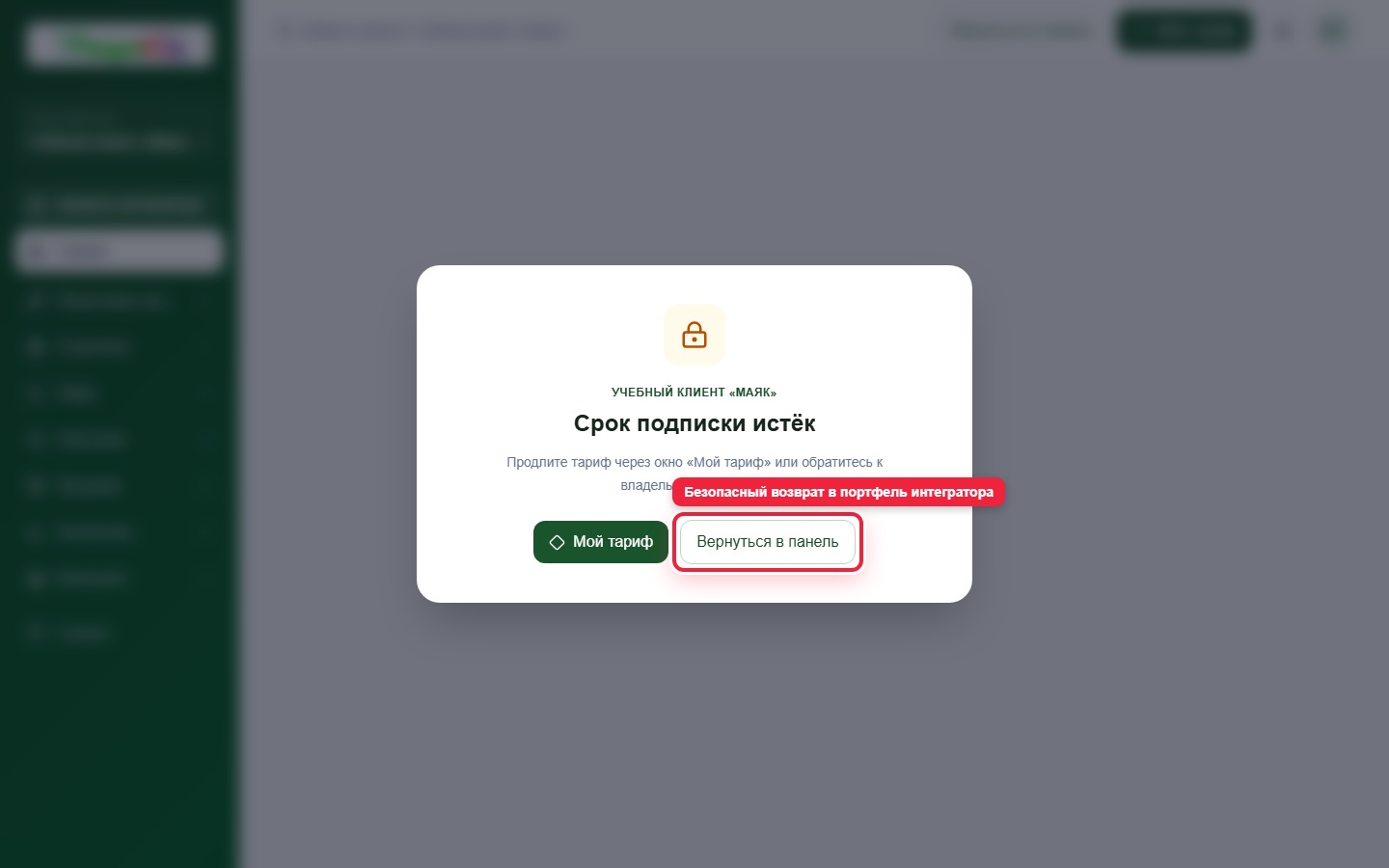
Если срок тарифа клиента истёк, Рекомкод закрывает функции кабинета и показывает окно блокировки. Нажмите «Вернуться в панель» или системную кнопку «Назад» браузера: режим клиента завершится, а портфель интегратора откроется без повторной блокировки.
Возврат очищает только временный режим входа интегратора. Данные клиента, сопровождение и состояние тарифа не меняются.
 Открыть в полном размере
Возврат из заблокированного кабинета
Кнопка возвращает интегратора в портфель; системная кнопка «Назад» выполняет тот же безопасный выход.
Приостановить или возобновить сопровождение
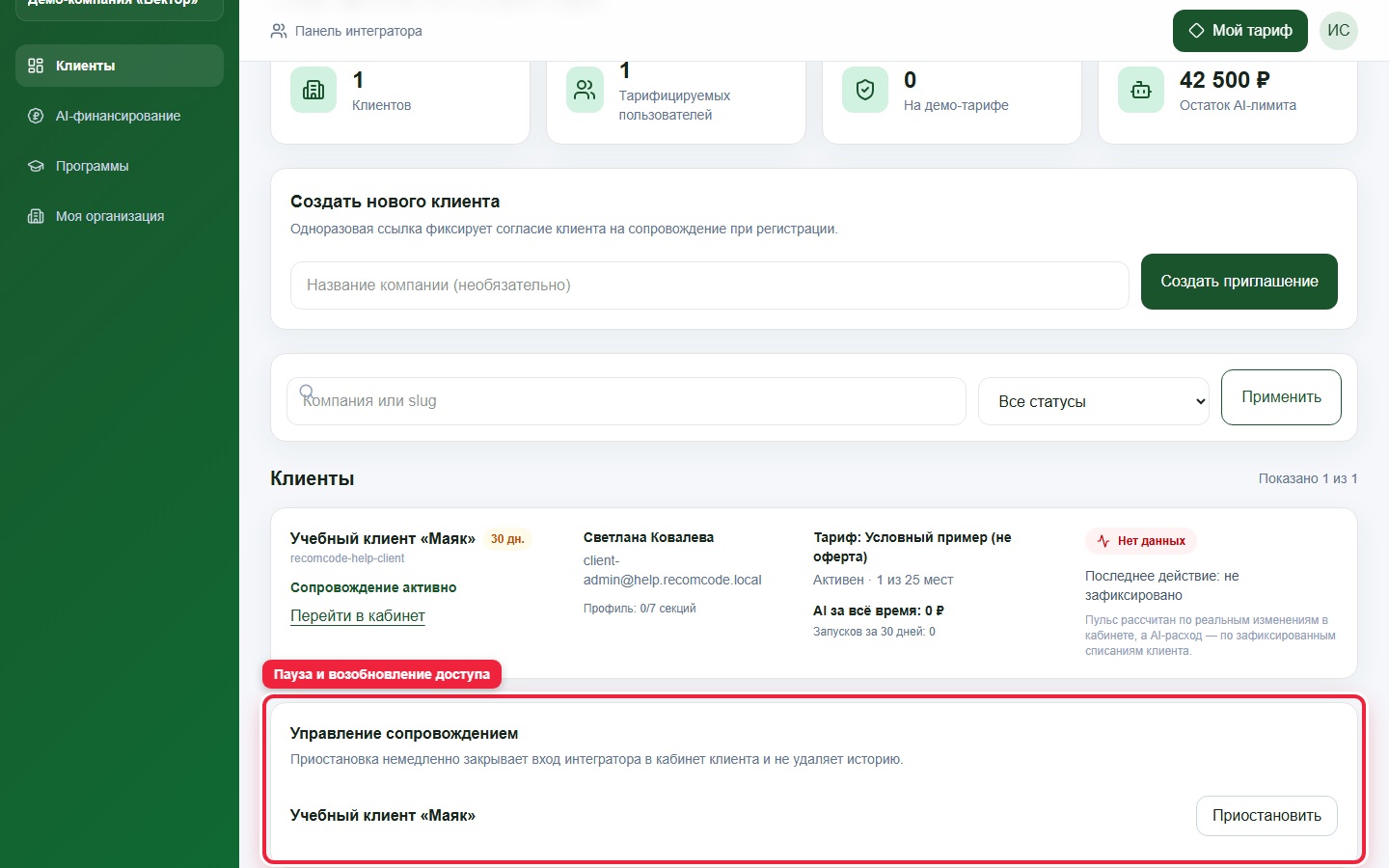
Администратор интегратора или сотрудник с должностью «МОС» в нижнем блоке выбирает нужную компанию и нажимает «Приостановить». Вход интегратора в кабинет клиента закроется немедленно, но данные и история сохранятся. Кнопка «Возобновить» возвращает доступ.
HR-менеджер видит клиентов и работает с ними, но блок управления сопровождением ему не показывается. Приостановка не блокирует собственных пользователей клиента и не удаляет результаты работы.
 Открыть в полном размере
Управление сопровождением
Приостановка закрывает вход интегратора, не удаляя данные и историю клиента.
Проверить выбранного интегратора
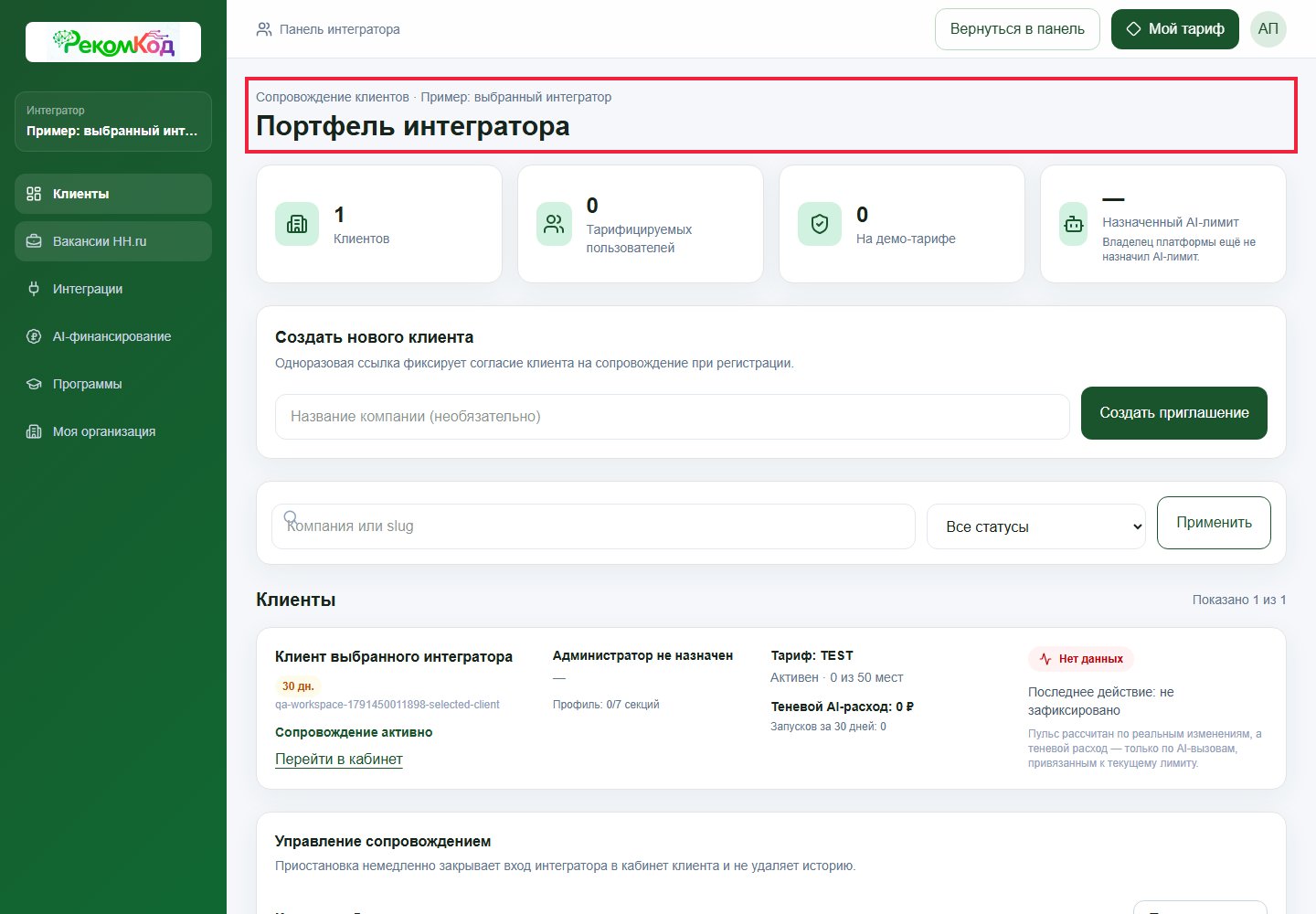
Название над портфелем и в боковой панели показывает, чьих клиентов вы просматриваете. Переход «Клиенты интегратора» из открытого кабинета интегратора сохраняет эту организацию. Если её клиентов ещё нет, список будет пустым.
После просмотра кабинета клиента кнопка «Вернуться в панель» и кнопка «Назад» браузера возвращают к портфелю того же интегратора. В режиме просмотра другого интегратора отдельная кнопка «Вернуться в панель» в самом портфеле завершает этот режим.
Доступ проверяется сервером. Выбранная организация не даёт прав на чужой портфель без соответствующих полномочий.
 Открыть в полном размере
Выбранный интегратор
Портфель сохраняет выбранную организацию и показывает только её клиентов.
Читайте также
Вернитесь к разделам или найдите следующую инструкцию.