
Как создать программу обучения
От папки и черновика до готовой структуры программы.
Сборка курса партнёров оператором
В карточке «Собрать полноценное обучение» выберите шаблон B2B v9.3.1 или B2C v1.2.1. Каждый содержит 39 уроков. ИИ пишет 33 адаптируемых фрагмента; основной текст, 78 изображений и проверочные вопросы остаются в выбранном шаблоне. Источник — утверждённые данные этапа 1 новой подготовки запуска.
- 1Откройте «Программы» в кабинете нужной компании.
- 2Выберите шаблон B2B или B2C, должность партнёра по рекомендациям с утверждёнными исходными данными этапа 1 и папку.
- 3Укажите продукты с вознаграждением и правила зачёта рекомендации; неизвестные сведения можно оставить пустыми.
- 4Задайте максимальный бюджет и нажмите «Собрать обучение».
- 5После сборки проверьте отдельный DRAFT в редакторе. При нехватке данных или неполном ответе модели соответствующие места останутся пустыми. Редактор увидит рекомендации по объёму уроков: 1 800–2 500 знаков без квизов и разметки; они не блокируют публикацию.
Новый запуск создаёт отдельный черновик и не переписывает ручные правки прежнего курса. Изображения заказчика добавляются вручную. Публикация, назначение и допуск остаются действиями человека. При неясном расходе новый платный запрос не запускается до сверки.
 Открыть в полном размере
Копирование программы клиента интегратору
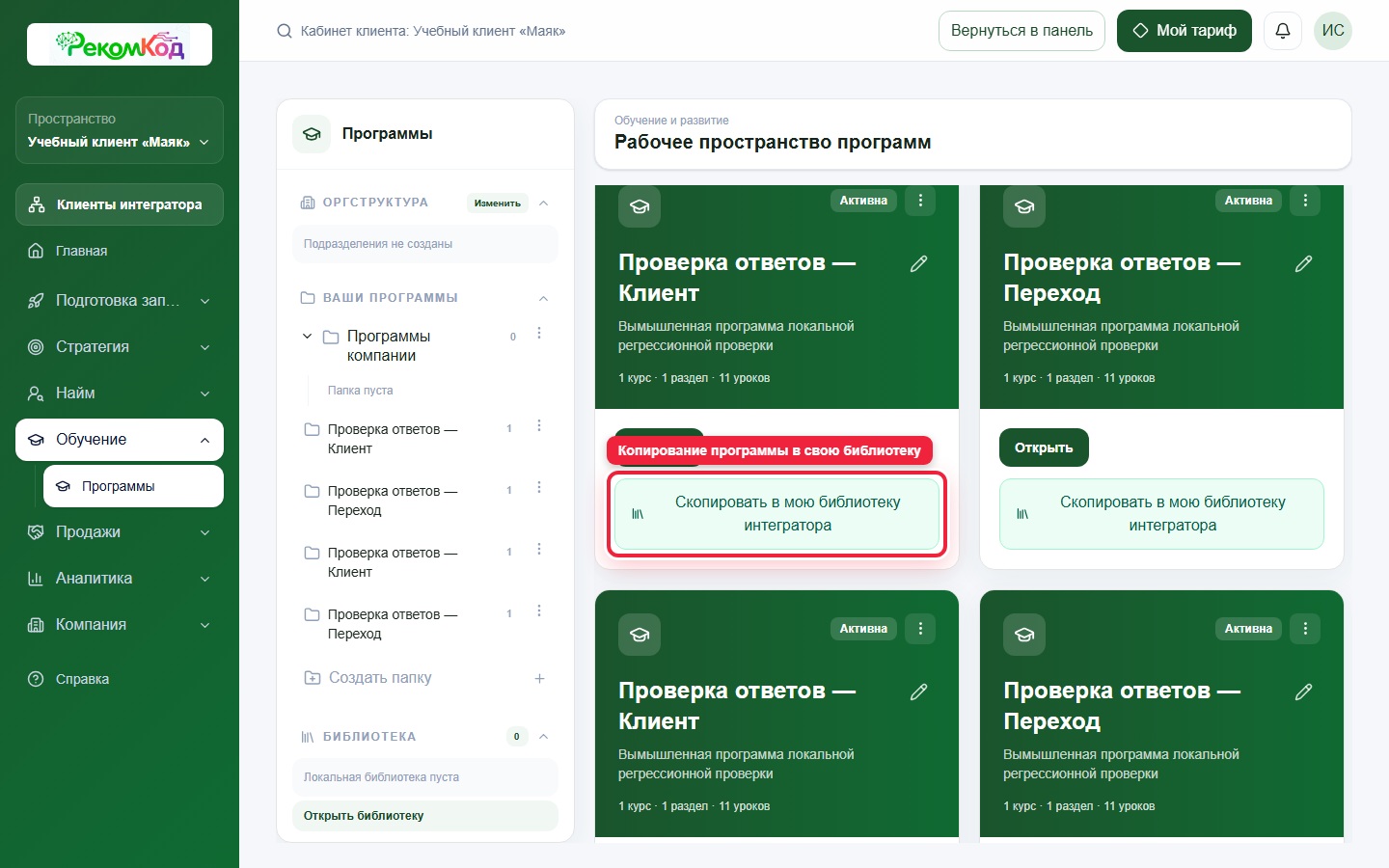
В подтверждённом кабинете клиента активный интегратор сохраняет независимый DRAFT в своей библиотеке.
Скопировать программу клиента себе
В кабинете сопровождаемого клиента активный интегратор может сохранить его рабочую программу в собственной библиотеке. Создаётся независимый DRAFT: дальнейшие изменения клиента и интегратора не синхронизируются.
- 1Перейдите из портфеля интегратора в кабинет активного клиента.
- 2Откройте раздел «Программы».
- 3На карточке нужной программы нажмите «Скопировать в мою библиотеку интегратора».
- 4Вернитесь в свою организацию и откройте библиотеку программ.
Копируются курсы, разделы, уроки, задания и тесты. Учащиеся, назначения, прогресс, ответы, кураторы, публикация и связи найма не переносятся. Прямой пользователь клиента не видит это действие и не может вызвать его server-side.
 Открыть в полном размере
Новая программа клиента
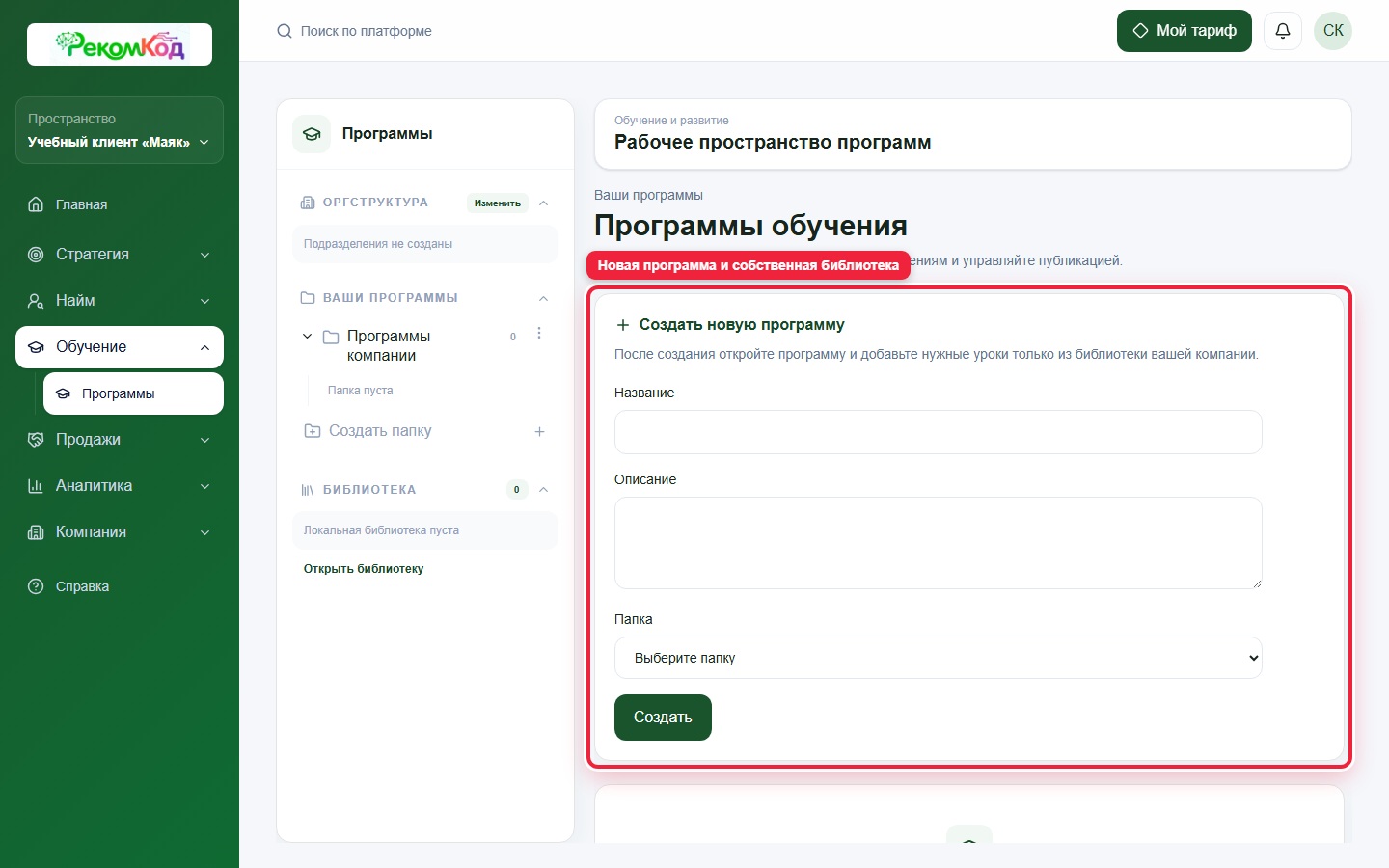
Клиент создаёт обычную программу и затем импортирует уроки только из локальной библиотеки своей компании.
Новая программа клиента
- 1Откройте «Программы».
- 2Создайте папку в левом дереве, если подходящей ещё нет.
- 3Нажмите «Создать новую программу».
- 4Заполните название, описание и выберите папку.
- 5Откройте созданную программу и нажмите «Библиотека».
- 6Импортируйте курс целиком или отдельные уроки.
Клиент видит перенесённые программы и материалы только в локальной библиотеке своей компании. Доступа к библиотекам платформы, интегратора или других клиентов нет.
 Открыть в полном размере
Вкладки программы
Строка вкладок: содержание, студенты, кураторы, доступ, настройки и публикация.
Структура контента
Программа содержит один или несколько курсов. В курсах создаются разделы, а внутри разделов — уроки.
- Теоретический урок — текст, изображения, видео, аудио, файлы и кнопки.
- Тестирование — выбор, сопоставление и порядок.
- Задание — письменные, аудио-, видео- и файловые ответы.
Поля новой программы
- Название
- Отображается в каталоге, кабинете учащегося, отчётах и проверке заданий.
- Описание
- Кратко объясняет цель и ожидаемый результат обучения.
- Папка
- Обязательная рабочая папка в левой панели. Библиотека и рабочие папки не смешиваются.
- Создать
- Сохраняет программу как черновик; после этого можно добавить курсы и открыть редактор.
Рабочее пространство программ
- Оргструктура
- Выбор подразделения для просмотра и назначения курсов его сотрудникам.
- Ваши программы
- Рабочие папки и программы текущей организации.
- Библиотека
- Исходники-шаблоны. Для работы создайте независимую копию в папке организации.
- Карточка справа
- Название, описание, курсы и уроки выбранной программы.
- Создать папку
- Добавляет место хранения рабочих программ.
- Открыть
- Переходит в карточку программы со студентами, кураторами, настройками и публикацией.
- Открыть редактор
- Запускает единый конструктор курсов, разделов, уроков и блоков.
- Меню ⋮
- Содержит доступные операции переименования, перемещения, копирования или удаления.
Читайте также
Вернитесь к разделам или найдите следующую инструкцию.