
Редактор урока: блоки, поля и кнопки
Полный обзор единого конструктора теории, тестов и заданий с правилами сохранения.
Навигация редактора
- Курс
- Верхний уровень учебного маршрута.
- Раздел
- Группирует связанные уроки внутри курса.
- Урок
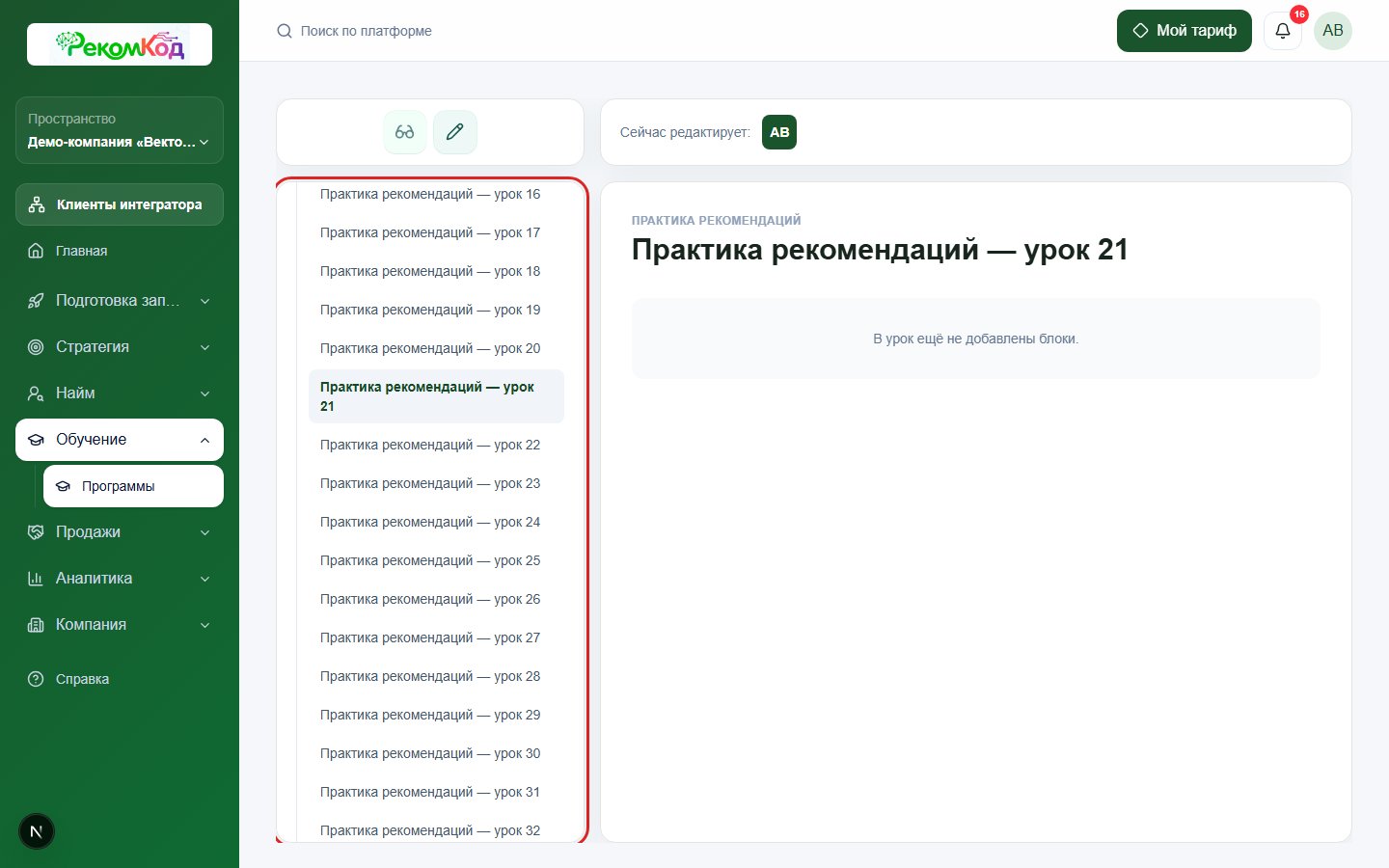
- Отдельная единица прохождения с типом «теория», «тест» или «задание». При выборе другого урока список сохраняет положение прокрутки, в том числе при переключении режима чтения и редактирования.
- Рабочая колонка
- Содержимое выбранного урока; ширина соответствует кабинету учащегося.
 Открыть в полном размере
Навигация редактора
При выборе другого урока прокрутка списка сохраняется в текущей вкладке.
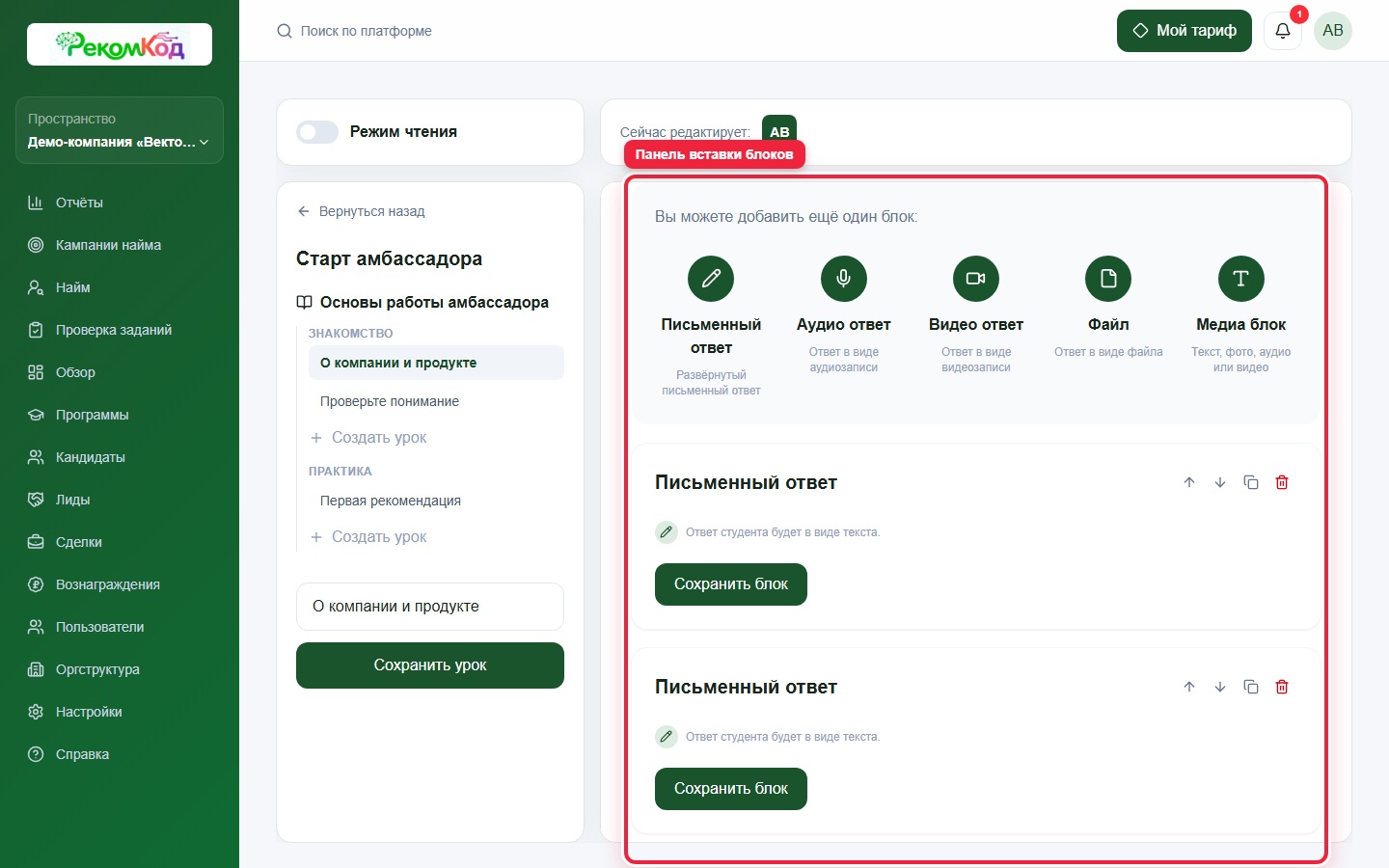
Вставка блоков
- TEXT
- Форматированный текст, списки, ссылки, цвета, emoji и персональные метки.
- IMAGE
- Одна картинка или компоновка с текстом.
- VIDEO
- Загрузка, запись или ссылка, до запуска отображается обложка.
- AUDIO
- Загрузка или запись аудио.
- FILE
- Документ для скачивания с исходным именем.
- CALLOUT
- Выделенное примечание с иконкой и цветом.
- BUTTON
- Кнопка со ссылкой и опцией открытия в новом окне.
- Короткий вопрос
- Проверка понимания внутри теоретического урока: три варианта и ровно один правильный ответ.
- Смысловая карточка
- Визуальное сравнение правильного и ошибочного сценария, этапы, диалог, показатель или прогресс.
- + между блоками
- Открывает варианты и вставляет новый блок точно в выбранное место, сохраняя прокрутку редактора.
 Открыть в полном размере
Вставка блоков
Панель добавляет нужный тип блока в выбранное место.
Короткий вопрос и смысловая карточка
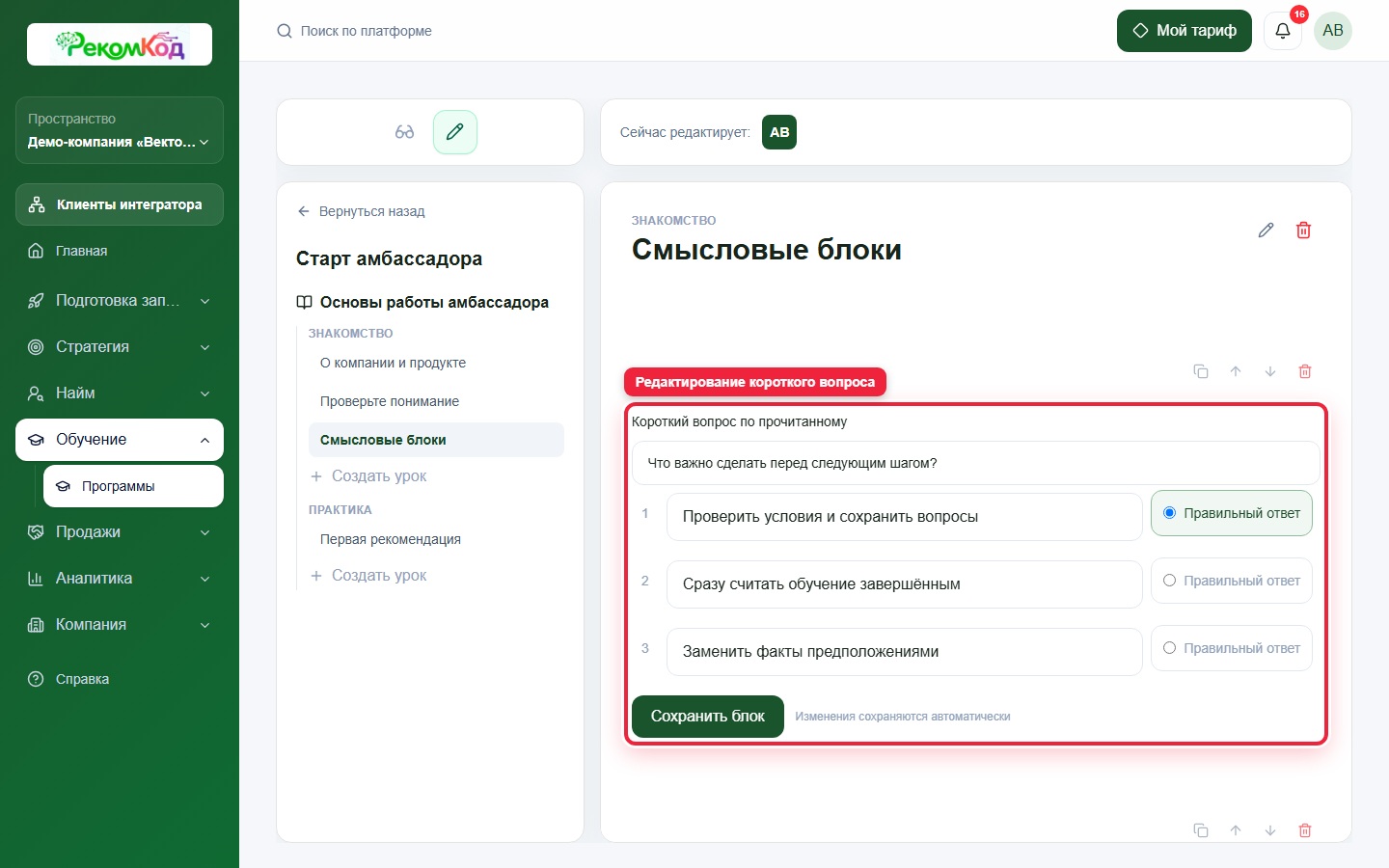
- Короткий вопрос по прочитанному
- Редактирует формулировку вопроса и три ответа непосредственно в теоретическом уроке.
- Правильный ответ
- Выберите один эталонный вариант; второй правильный ответ для этого блока недоступен.
- Заголовок карточки
- Основной вопрос или смысл, который увидит учащийся.
- Оформление
- Переключает карточку между вариантами «Правильно / ошибка», «До / после», «Этапы», «Диалог», «Можно / нельзя», «Показатель» и «Прогресс».
- Сценарии и пункты
- Редактируют две смысловые колонки либо список из двух–пяти этапов — в зависимости от выбранного оформления.
- Сохранить блок
- Сохраняет текущее содержимое немедленно; без клика изменения отправляются автоматически через 500 мс или при выходе из блока.
Оба блока можно добавить через любую точку вставки между блоками теоретического урока. Ручная вставка не меняет правило автоматической demo v7: генератор сам создаёт только три проверки чтения.
 Открыть в полном размере
Короткий вопрос в теоретическом уроке
Вопрос, три варианта и единственный правильный ответ редактируются прямо среди остальных блоков урока.
Редактор текста
- H1–H3
- Уровни заголовков внутри урока.
- B / I / U / зачёркивание
- Начертание выделенного текста.
- Цвет
- Безопасная встроенная палитра.
- Ссылка
- Добавляет URL к выделенному фрагменту.
- Списки и выравнивание
- Структурируют текст урока и управляют расположением абзаца.
- Кнопка #
- Вставляет неизменяемую персональную метку имени, фамилии, ФИО или должности учащегося.
- Emoji
- Вставляет системный Unicode-символ в позицию курсора.
Панель форматирования появляется рядом с непустым выделением. В кабинете учащегося персональные метки автоматически заменяются его данными.
 Открыть в полном размере
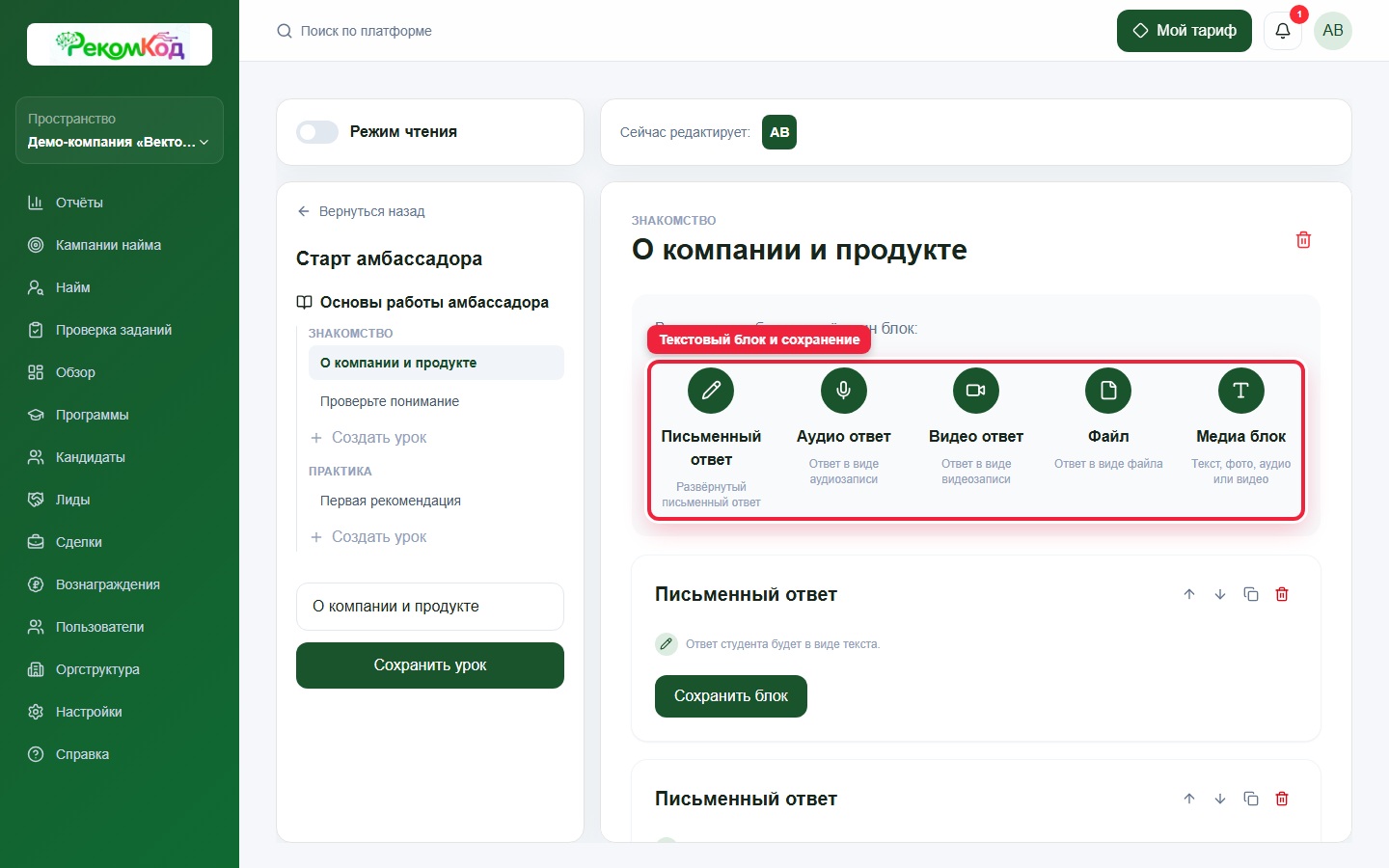
Текстовый блок
Рабочая область текстового блока и его сохранение.
Изображения и медиа
- Выбор схемы
- Одиночный блок, два медиа или медиа рядом с текстом.
- Загрузить
- Выбирает файл и показывает состояние загрузки.
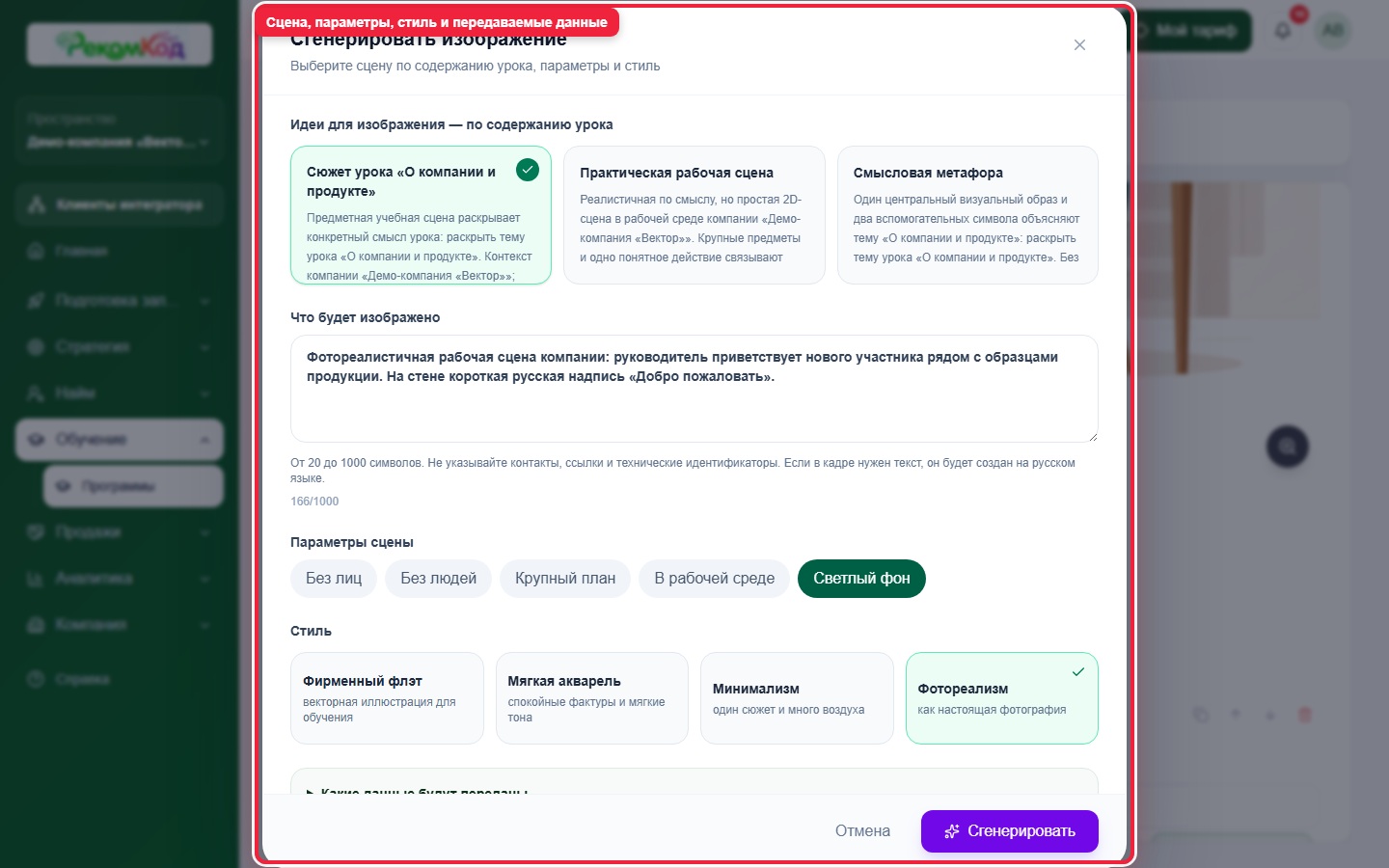
- Сгенерировать изображение ИИ
- Открывает окно с тремя сценами по ближайшему к выбранному IMAGE-блоку смысловому фрагменту и подтверждённым публичным данным компании. Если в длинном уроке несколько изображений, каждое получает собственный участок текста.
- Идеи для изображения
- Выберите одну из трёх сцен. Предложенный текст появится в поле «Что будет изображено», где его можно отредактировать перед запуском. Если содержание урока изменилось, прежний сохранённый промпт автоматически заменяется актуальным; выбор другой идеи также заменяет текст её вариантом.
- Что будет изображено
- Редактируемый промпт длиной от 20 до 1000 символов. Он автоматически учитывает текст, смысловые карточки и задания ближайшего участка урока, а также подпись и индивидуальное описание визуального акцента этого изображения; перед отправкой можно изменить сцену. Контакты, ссылки и технические идентификаторы запрещены. Если в кадре необходима надпись, модель получает обязательное указание создать её на русском языке.
- Стиль
- Доступны фирменный флэт, мягкая акварель, минимализм и фотореализм. Ранее использовавшийся редакционный коллаж заменён фотореализмом.
- Сгенерировать
- Создаёт одно изображение через FLUX.2 Max. Только после подтверждённой технической неудачи система выполняет один резервный вызов Nano Banana 2. Одновременно во всей системе выполняется только одна генерация.
- Записать
- Создаёт аудио или видео через разрешения браузера.
- Ссылка
- Добавляет поддерживаемое внешнее видео.
- Описание
- Текстовая подпись к медиа, которую увидит учащийся.
В OdiRouter передаются отредактированная сцена и только четыре разрешённых публичных поля: название компании, имя руководителя, деятельность и расположение. Полный текст урока, контакты, CRM и данные пользователей не передаются. Перед каждым платным вызовом сервер проверяет модель, цену и hard budget; отмена, нехватка бюджета или ошибка доступа не запускают резервную модель. Генерация доступна оператору платформы или интегратора. Не закрывайте редактор во время загрузки.
 Открыть в полном размере
Изображение для урока
Окно предлагает три сцены по ближайшему к IMAGE-блоку фрагменту урока, редактируемый промпт и четыре стиля; несколько изображений одного урока получают разные контексты. Основной маршрут — FLUX.2 Max, после его технической неудачи разрешён один Nano Banana 2.
Тестовые блоки
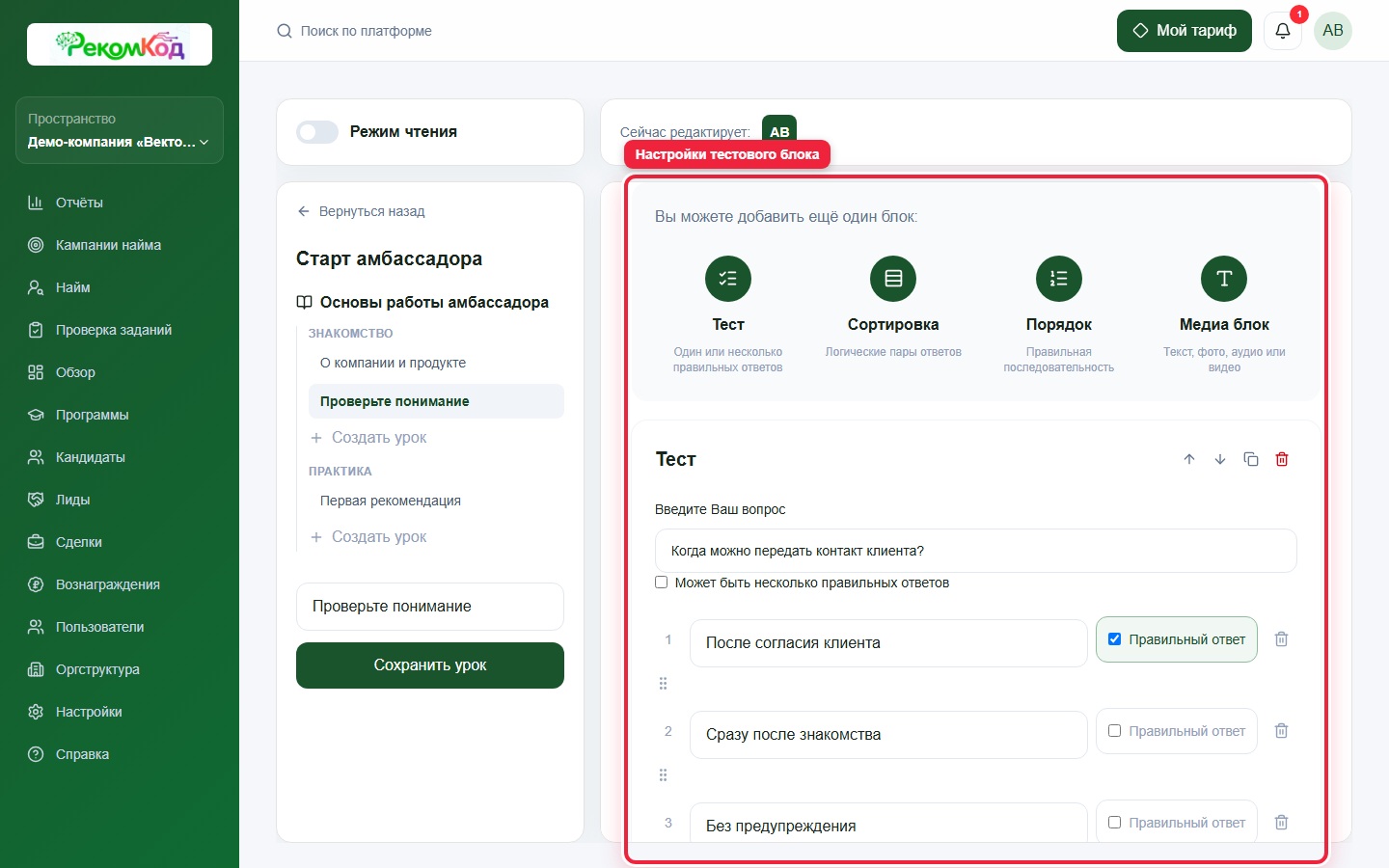
- Введите Ваш вопрос
- Текст задания для учащегося.
- Несколько правильных ответов
- Разрешает выбрать более одного варианта. При отметке второго правильного ответа включается автоматически.
- Ответ
- Текст отдельного варианта, показанного учащемуся.
- Правильный ответ
- Отмечает эталонный вариант, с которым система сравнит ответ учащегося.
- Пара слева / справа
- Элементы сопоставления.
- Добавить вариант
- Создаёт ещё один ответ или пару.
- Удалить вариант
- Удаляет конкретную строку.
- Сохранить блок
- Отправляет изменения через ту же последовательную очередь, что и автосохранение.
Автосохранение запускается через 500 мс после изменения и немедленно при выходе фокуса из блока. Сервер также сохраняет режим нескольких ответов, если правильных вариантов больше одного.
 Открыть в полном размере
Тестовый блок
При выборе второго правильного варианта режим нескольких ответов включается автоматически.
Блоки задания
- Задание для ученика
- Вопрос или инструкция, которые учащийся увидит перед полем ответа.
- Письменный ответ
- Учащийся вводит развёрнутый текст.
- Аудиоответ
- Учащийся записывает или прикладывает аудио.
- Видеоответ
- Учащийся записывает или прикладывает видео.
- Файл
- Учащийся прикладывает документ поддерживаемого формата.
- Сохранить блок
- Немедленно сохраняет текст задания; без клика изменения сохраняются автоматически через 500 мс или при выходе из поля.
Каждый блок ответа должен содержать собственное задание для ученика. Пустой вопрос блокирует публикацию программы.
 Открыть в полном размере
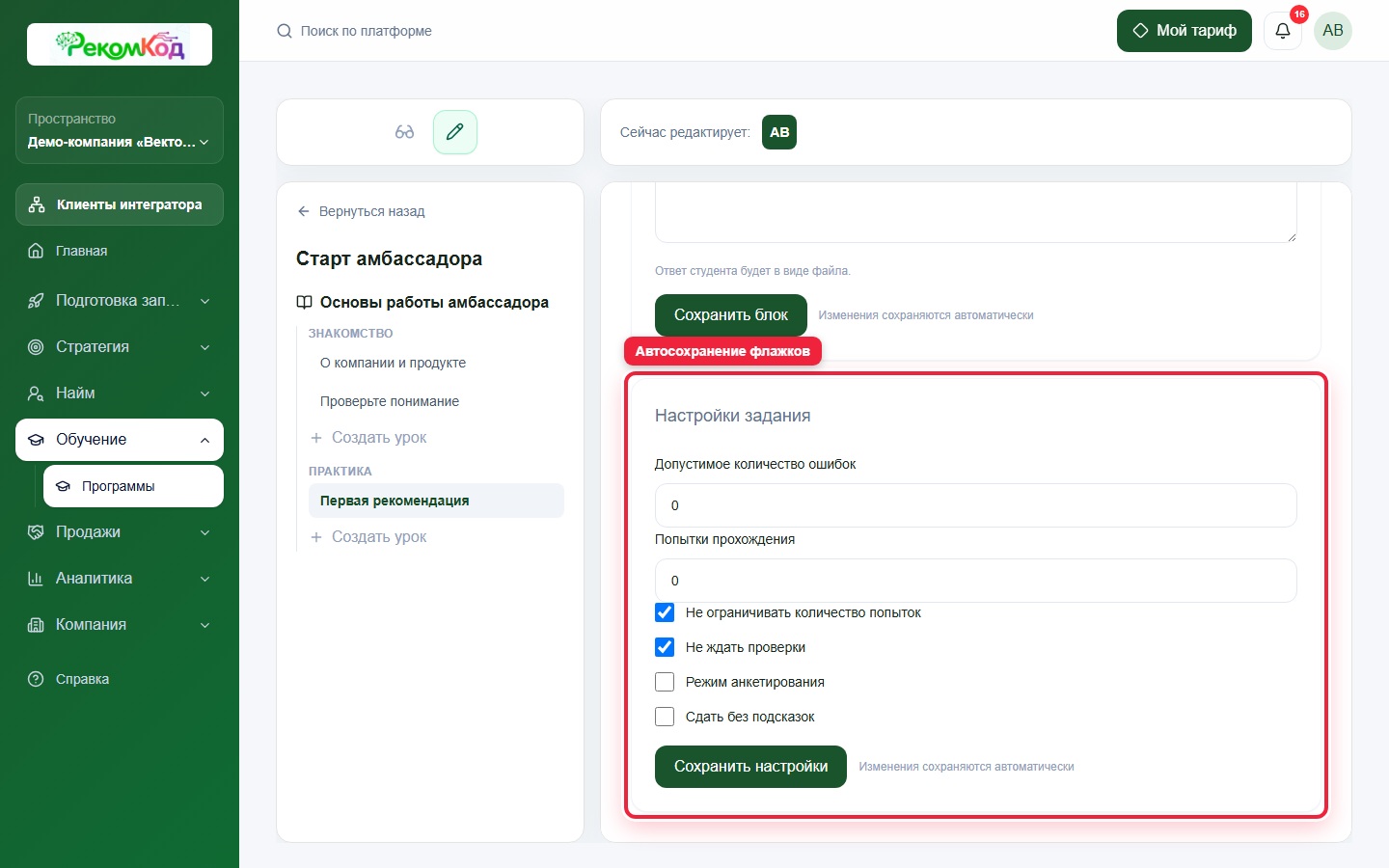
Настройки задания
Числа и флажки сохраняются автоматически; рядом виден текущий статус сохранения.
Настройки задания
- Не ограничивать количество попыток
- Убирает ограничение по числу повторных прохождений.
- Не ждать проверки
- Разрешает продолжить маршрут без ожидания решения куратора.
- Режим анкетирования
- Использует ответы как анкету без обычной логики теста.
- Сдать без подсказок
- Отключает подсказки для учащегося.
- Сохранить настройки
- Повторно отправляет текущее состояние вручную, если требуется.
Числовые поля сохраняются через 500 мс после изменения, а каждый флажок — сразу. Индикатор рядом с кнопкой показывает результат.
 Открыть в полном размере
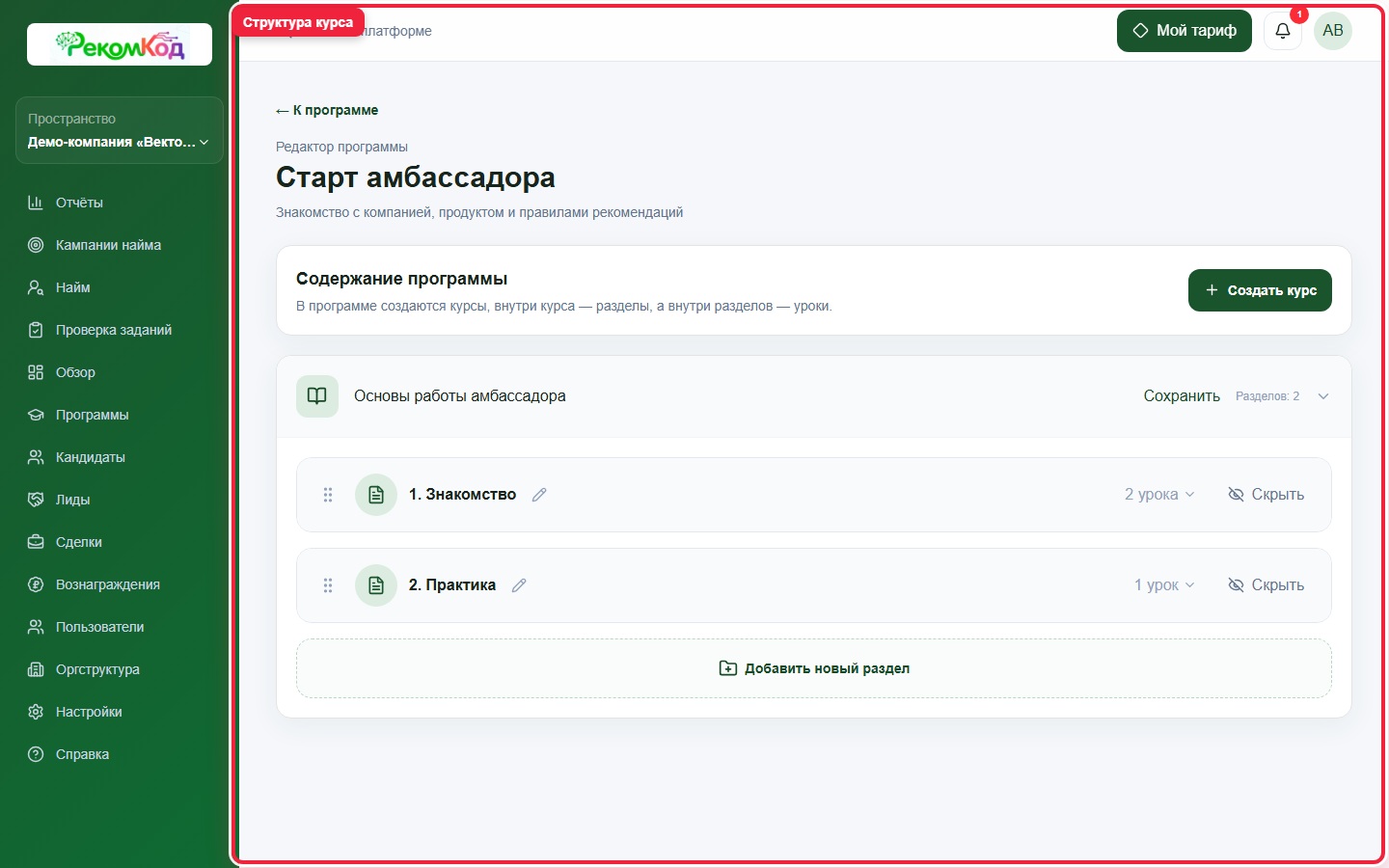
Конструктор программы
В конструкторе создаются курсы, разделы и уроки; порядок материалов виден в общей структуре.
Перед выходом из редактора
- 1Дождитесь завершения загрузок.
- 2Убедитесь, что в тестовых блоках и заданиях нет индикатора ошибки.
- 3Откройте режим чтения.
- 4Проверьте мобильную ширину, ссылки, файлы и первый кадр видео.
- 5Пройдите тест и задание глазами учащегося.
- 6Вернитесь в карточку программы и проверьте публикацию.
Читайте также
Вернитесь к разделам или найдите следующую инструкцию.