
Цели компании: создание, изменение и проверка
Единый порядок работы клиента и интегратора с планируемыми, действующими, выполненными и архивными целями.
Доска целей
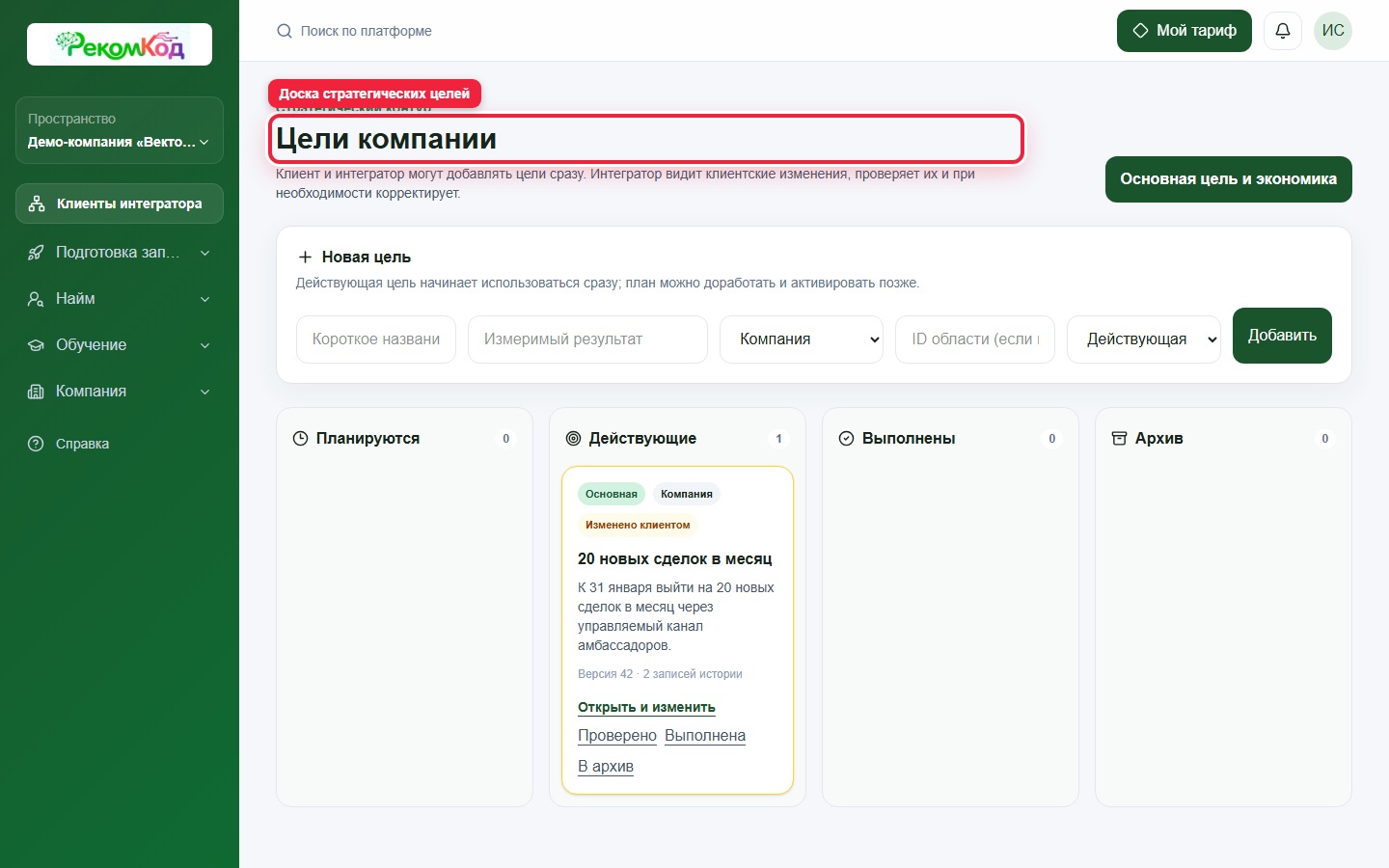
Цели распределены по четырём состояниям: «Планируются», «Действующие», «Выполнены» и «Архив». Карточка показывает область цели, версию, число записей истории и источник последнего изменения.
Основная цель дополнительно связана с подробным расчётом точки А, точки Б и экономики.
 Открыть в полном размере
Доска целей компании
Планируемые, действующие, выполненные и архивные цели разделены по состояниям.
Создать цель
- 1Нажмите «Добавить цель».
- 2Введите понятное название и измеримый результат.
- 3Выберите область: компания, должность или программа.
- 4Выберите планируемое либо действующее состояние.
- 5Сохраните цель.
Клиент и интегратор создают цель сразу, без отдельного согласования. При работе с клиентом последнее решение по формулировке остаётся за интегратором.
Изменить цель и посмотреть историю
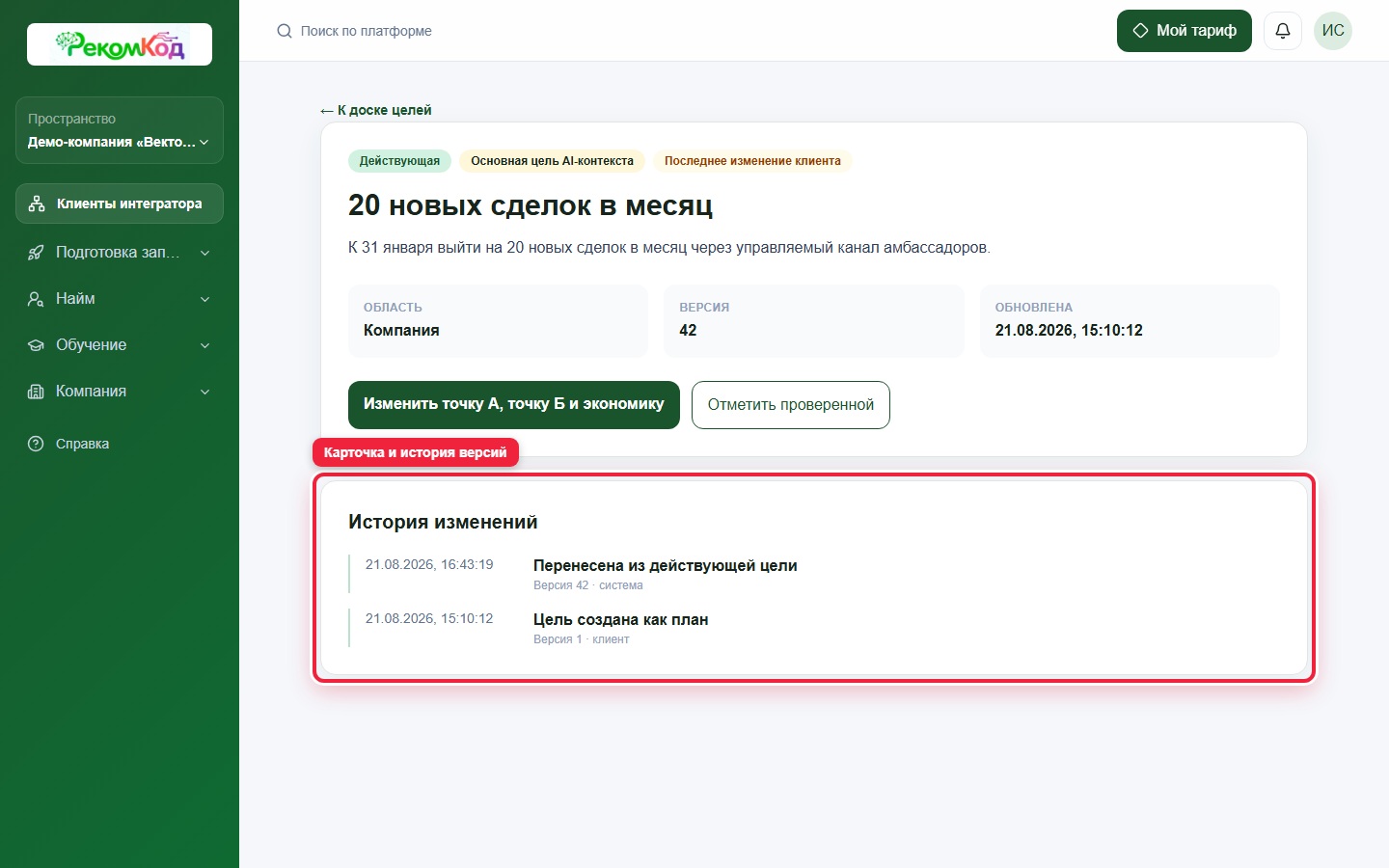
- 1Откройте карточку по ссылке «Открыть и изменить».
- 2Исправьте название, результат, область или состояние.
- 3Сохраните изменения.
- 4Проверьте новую версию и запись в истории.
Не заменяйте завершённую цель новой формулировкой задним числом. Завершите или архивируйте прежнюю и создайте следующую.
 Открыть в полном размере
Карточка и история цели
Здесь изменяют формулировку и проверяют неизменяемую историю версий.
Проверить изменение клиента
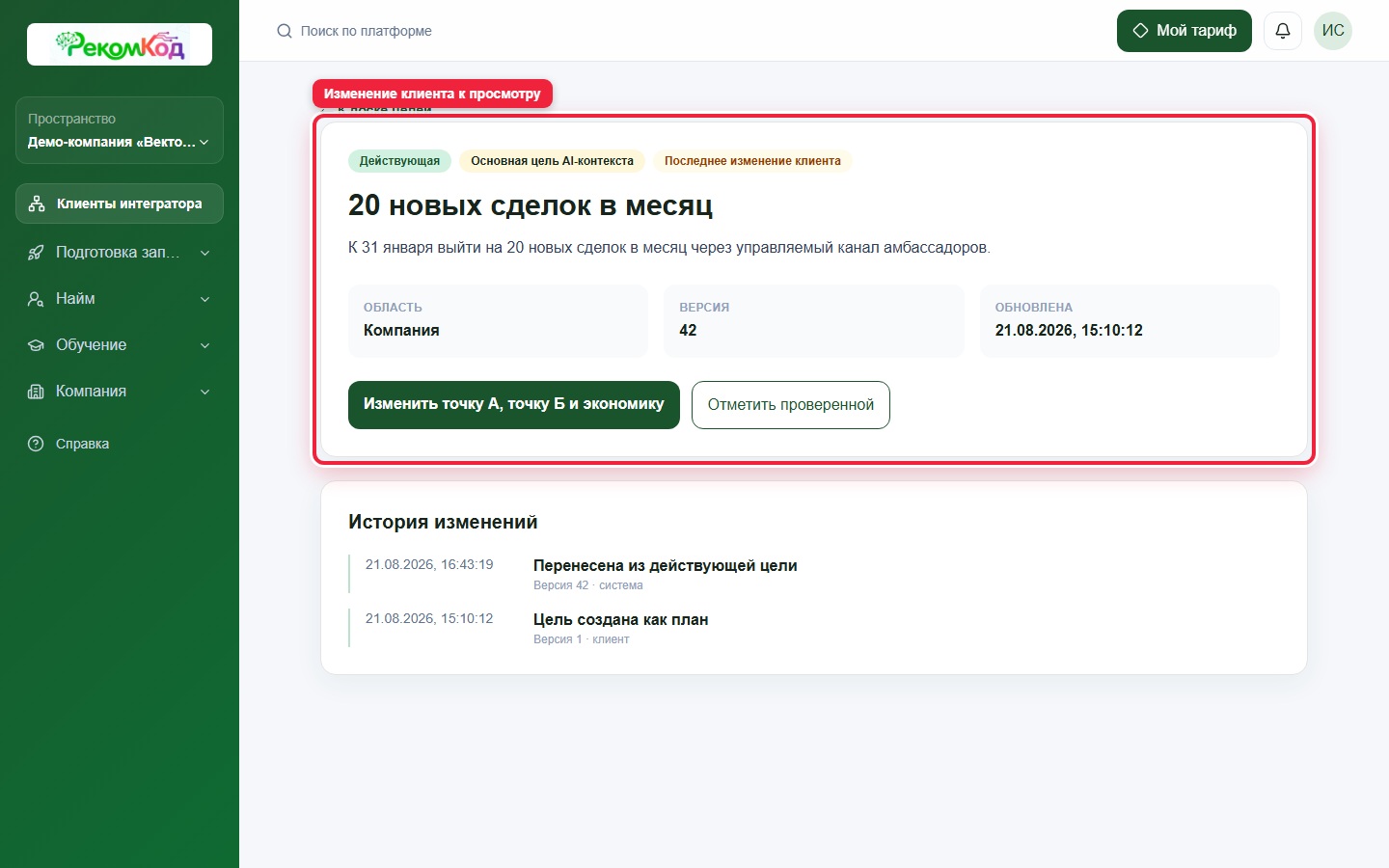
Когда клиент меняет цель самостоятельно, в портфеле и карточке появляется маркер изменения. Интегратор может скорректировать формулировку либо нажать «Отметить проверенной». Подтверждение со стороны клиента для этого не требуется.
То же правило полномочий действует для профиля компании: итоговый статус подготовленного раздела определяет интегратор.
 Открыть в полном размере
Изменение клиента к просмотру
Маркер показывает цель, которую интегратору нужно скорректировать либо отметить проверенной.
Читайте также
Вернитесь к разделам или найдите следующую инструкцию.