
Окно «Оргструктура»: подразделения, сотрудники и обучение
Подробное описание схемы организации, карточек подразделений, должностей, сотрудников и учебных назначений.
Структура нового клиента
При создании нового клиента Рекомкод автоматически готовит исходную схему: корневой узел «CEO» и дочерние подразделения «Партнёры по рекомендациям», «Отдел продаж», «Отдел сопровождения», «Отдел маркетинга» и «Логистика».
Готовая схема создаётся только для нового клиента и не меняет существующие оргструктуры. Названия, связи и руководителей можно отредактировать позже.
 Открыть в полном размере
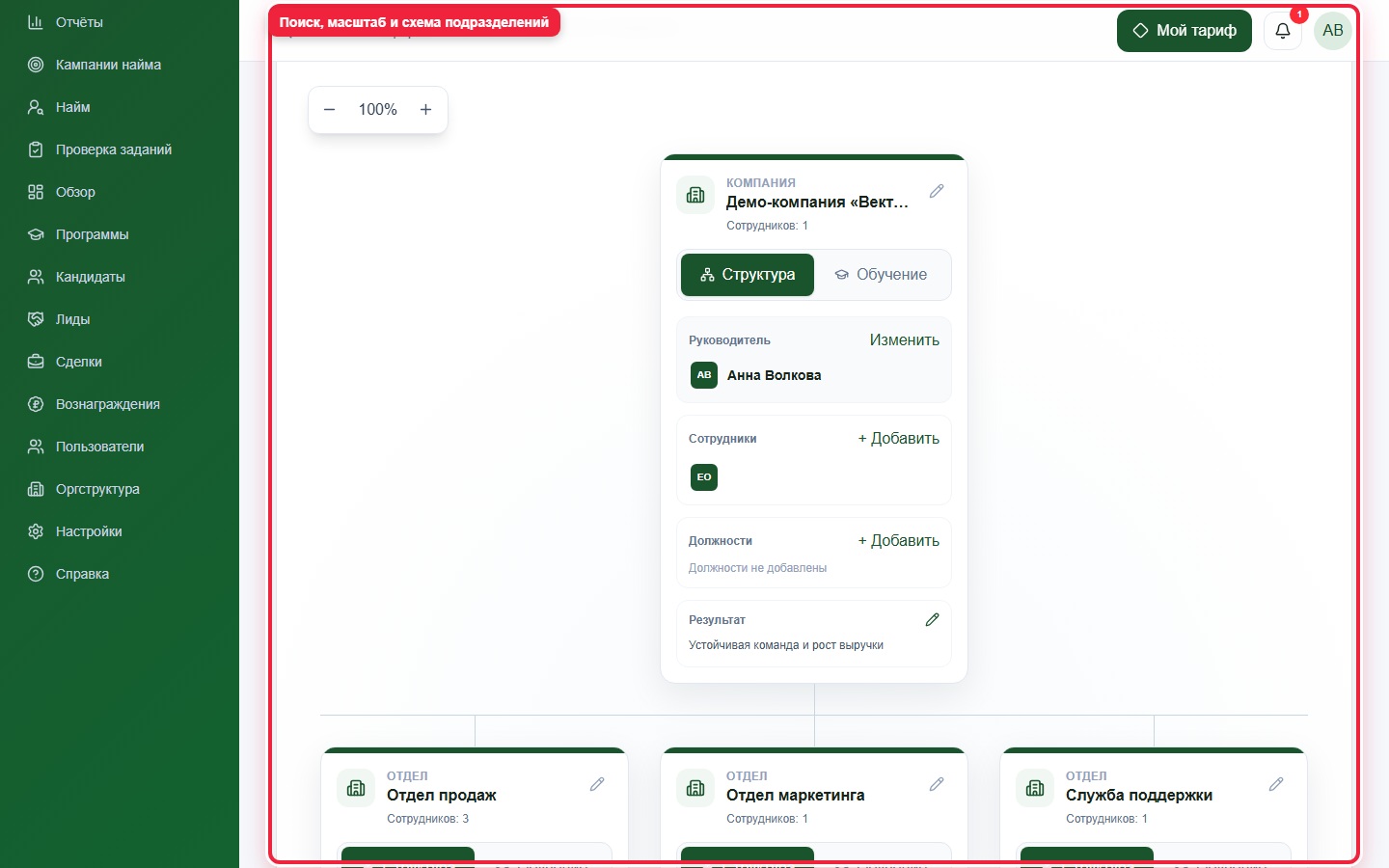
Горизонтальная схема оргструктуры
Увеличенные карточки связаны слева направо; круглая стрелка плавно раскрывает дочернюю ветвь из точки родителя.
Схема, поиск и масштаб
- Поиск
- Оставляет на схеме ветки, в которых найдено подразделение, должность, ФИО или email сотрудника.
- − / процент / +
- Уменьшает или увеличивает схему от 40% до 120%. При открытии и после нажатия на процент используется масштаб 60%.
- Связующие линии
- Плавными контрастными кривыми показывают иерархию слева направо и заканчиваются точно в центре компактных узлов.
- Круглая стрелка
- Раскрывает только дочернюю ветвь выбранного подразделения: узлы выходят из точки родителя и плавно расходятся веером. Во время поиска совпавшие пути раскрываются автоматически.
Прокручиваемый рабочий холст в четыре раза шире и выше видимого окна, поэтому крупные структуры можно раскладывать без ограничения экраном.
 Открыть в полном размере
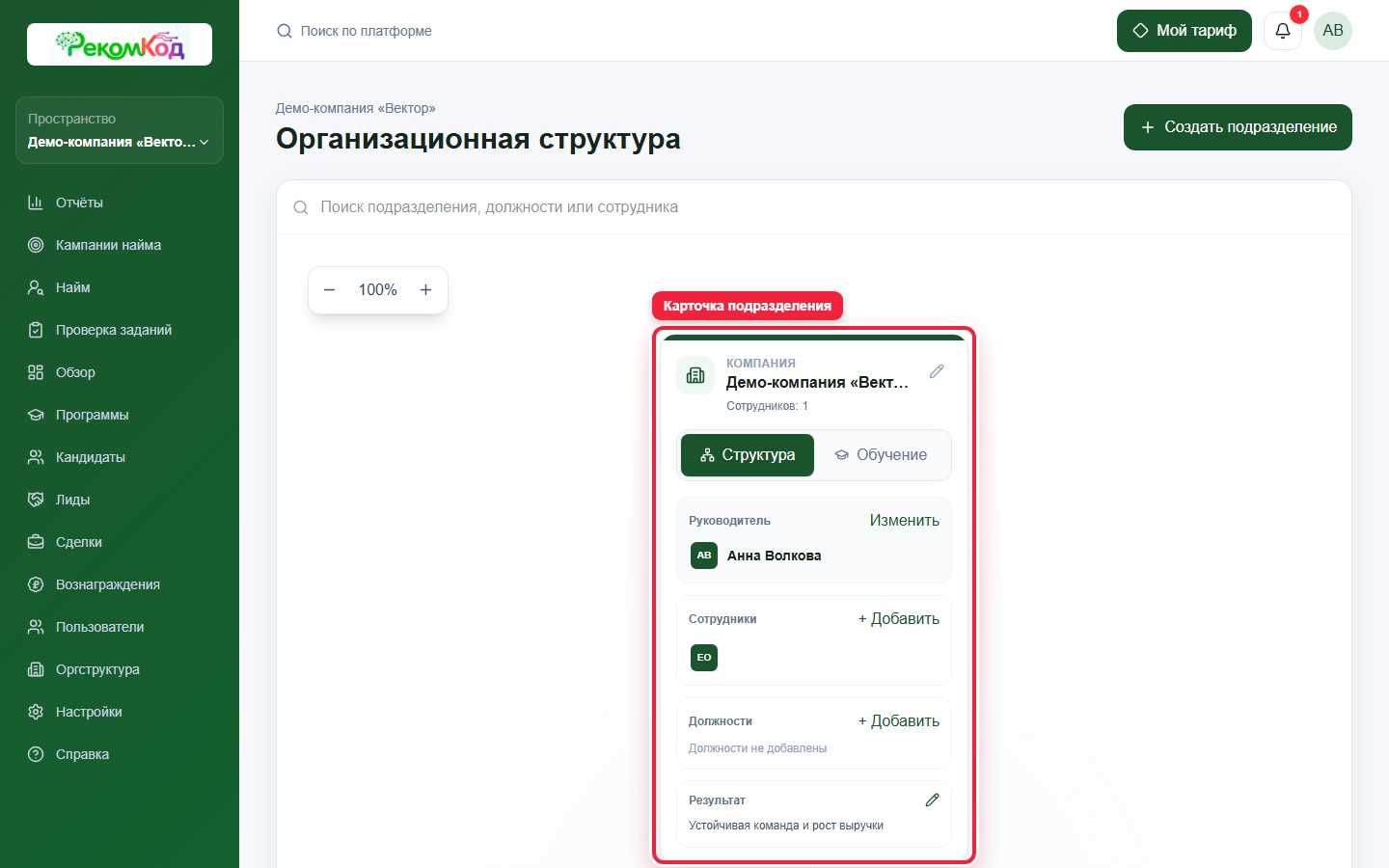
Компактный состав подразделения
Сотрудники и должности показывают горизонтальные ленты аватаров; кнопка «Развернуть» открывает полный список с действиями.
Карточка подразделения
- Узел на схеме
- Увеличенная карточка показывает тип, полное название, количество сотрудников и два режима работы.
- Структура
- Раскладывает справа ровно три связанные карточки: «Руководитель», «Сотрудники» и «Должности». Сотрудники и отдельные должности сначала показываются компактной горизонтальной лентой аватаров без подписей.
- Развернуть / Свернуть
- Показывает или скрывает полный список. При изменении высоты нижние карточки и связующие линии плавно сдвигаются, а положение рабочего холста сохраняется.
- Выбор сотрудника
- В окнах руководителя, состава подразделения и должности первая строка принимает часть имени или email. Пустая строка открывает полный прокручиваемый список.
- Снять с должности
- Удаляет только должностное назначение сотрудника; сам сотрудник остаётся в подразделении.
- Тип должности
- При создании выберите тип должности сотрудника или партнёра по рекомендациям. Партнёр по рекомендациям является отдельной должностью; выбранный тип определяет единственный доступный пакет запуска и направление найма.
- Удалить из подразделения
- Убирает сотрудника из подразделения и завершает его должностные назначения в нём. Перед действием требуется подтверждение.
- Обучение
- Заменяет структурные карточки тремя учебными: курсы подразделения, обучение руководителя и обучение сотрудников.
- Карандаш
- Открывает редактирование названия, типа, родителя и руководителя выбранного подразделения.
- Повторное нажатие
- Закрывает активные карточки и возвращает на схему дочерние подразделения выбранной ветви.
 Открыть в полном размере
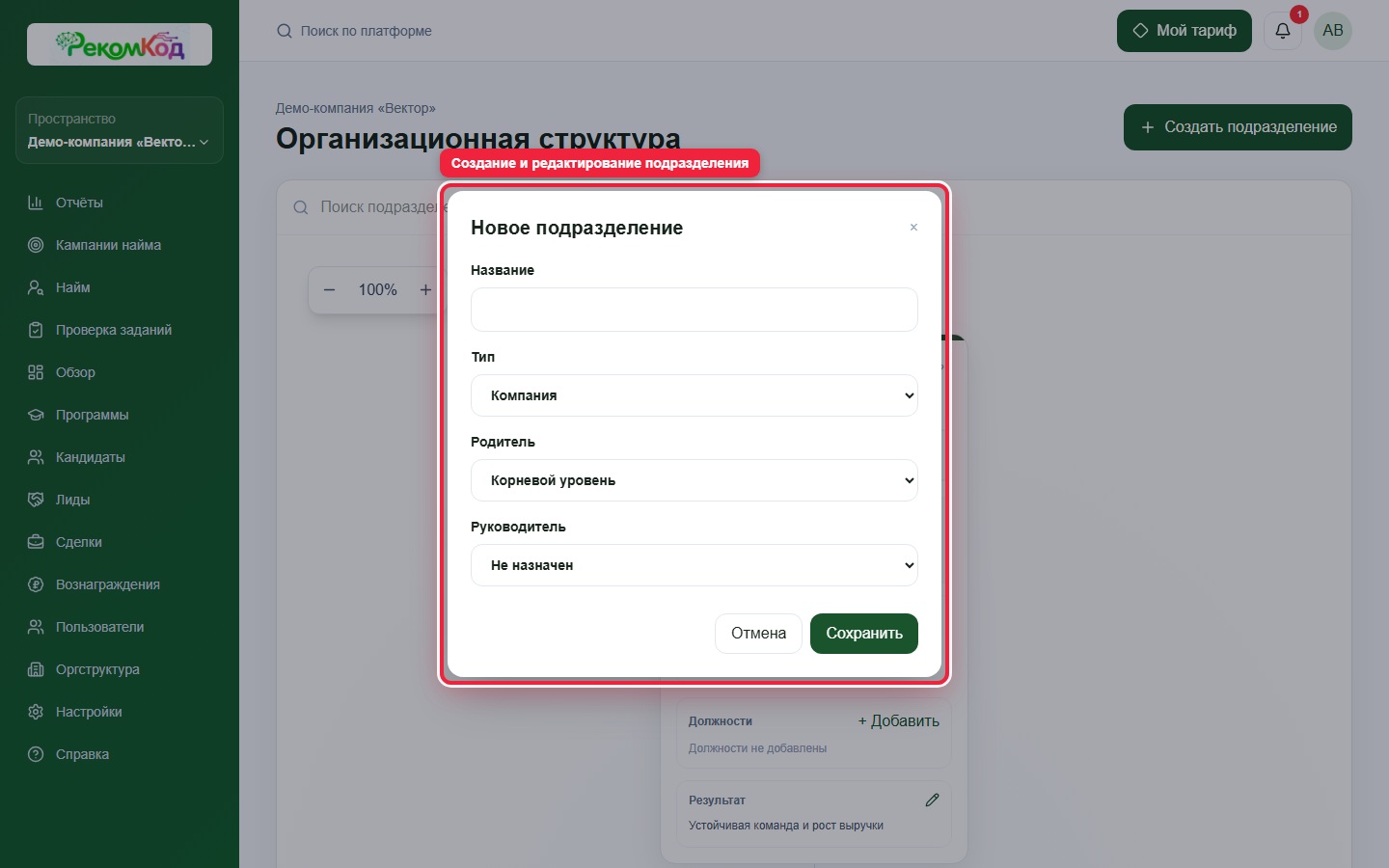
Подразделение
Форма задаёт название, тип, родительскую ветку и руководителя.
Создание и редактирование подразделения
- Название
- Человекочитаемое имя компании, отдела или группы.
- Тип
- В текущей форме доступны «Компания», «Отдел» и «Группа».
- Родитель
- Определяет место новой карточки в дереве. «Корневой уровень» создаёт отдельную верхнюю ветку.
- Руководитель
- Выбирается из действующих пользователей организации и отображается в карточке.
- Создать подразделение
- Открывает форму новой карточки.
- Сохранить
- Создаёт новую карточку либо применяет изменения выбранного подразделения.
- Удалить подразделение
- Удаляет выбранную карточку после отдельного подтверждения.
Перед удалением проверьте сотрудников, дочерние подразделения, должности и учебные назначения карточки.
 Открыть в полном размере
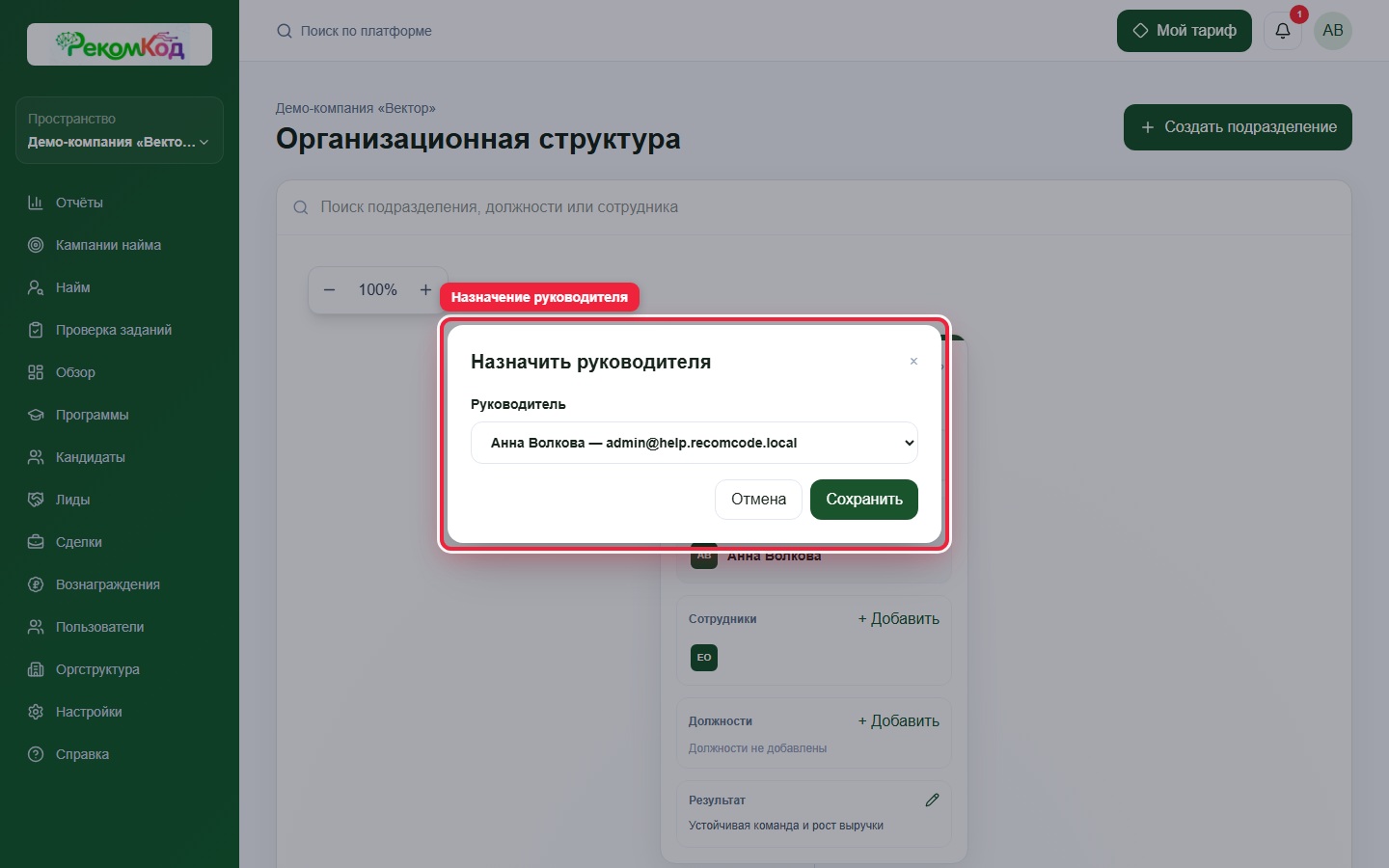
Руководитель
В окне выбирают или снимают руководителя подразделения.
Руководитель подразделения
- Назначить / Изменить
- Открывает выбор руководителя из действующих пользователей организации.
- Поиск
- Введите часть имени, фамилии или email. Если поле пустое, откроется полный список пользователей с ручной прокруткой.
- Не назначен
- Означает, что у подразделения пока нет выбранного руководителя.
- Не назначен в форме
- Снимает текущего руководителя с карточки подразделения после сохранения.
Руководитель может одновременно входить в состав подразделения, но в режиме обучения он не дублируется в списке людей.
 Открыть в полном размере
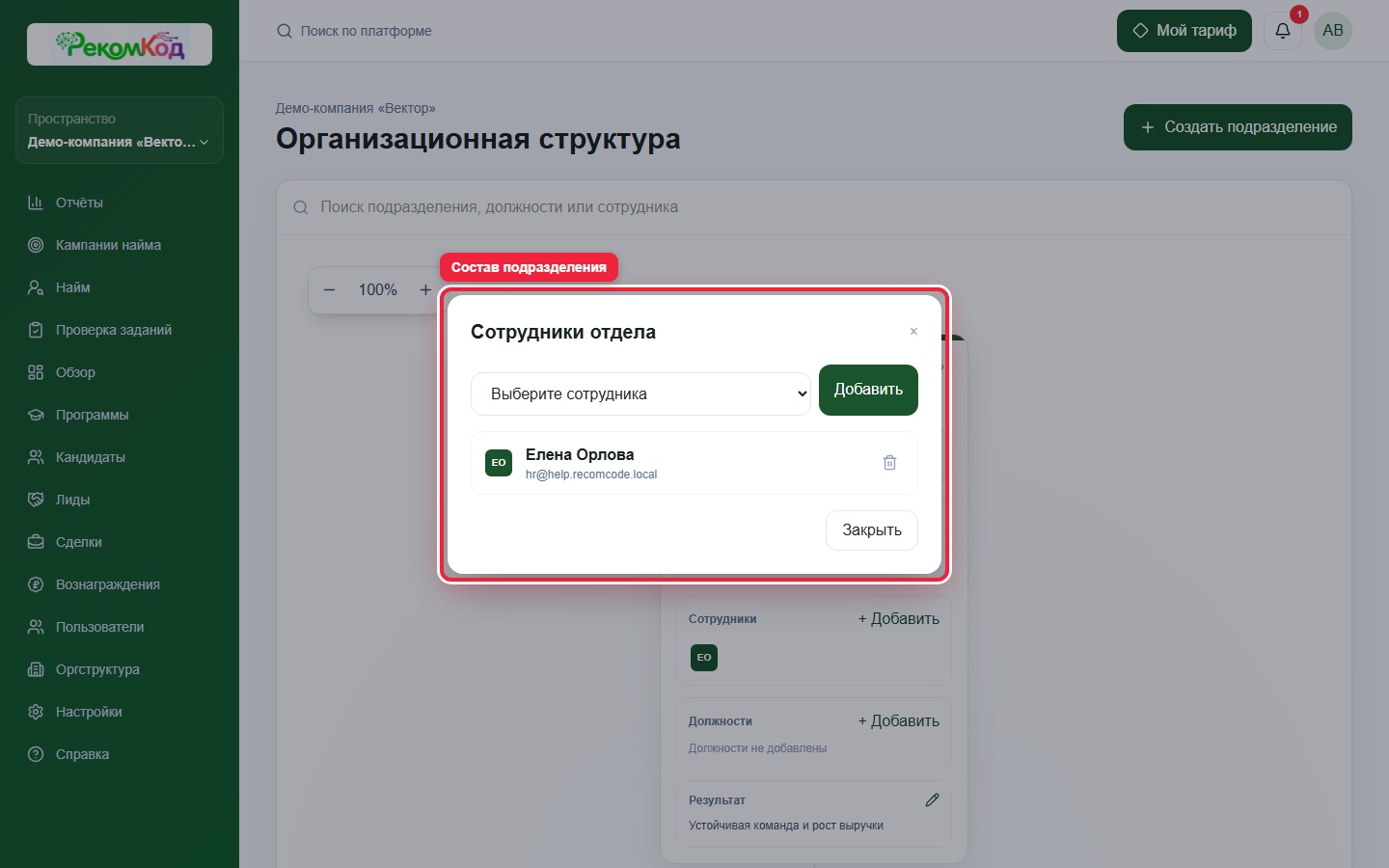
Сотрудники
Первая строка ищет по части имени или email, а без запроса показывает полный прокручиваемый список.
Сотрудники подразделения
- + Добавить
- Открывает список пользователей, которых можно включить в подразделение.
- Поле выбора
- Фильтрует список сразу по части имени или email; без запроса показывает все доступные варианты.
- Переместить
- Если выбранный пользователь уже находится в другом подразделении, добавление переносит его в текущую карточку.
- Удалить из отдела
- Кнопка с корзиной убирает человека из подразделения, но не удаляет его учётную запись.
 Открыть в полном размере
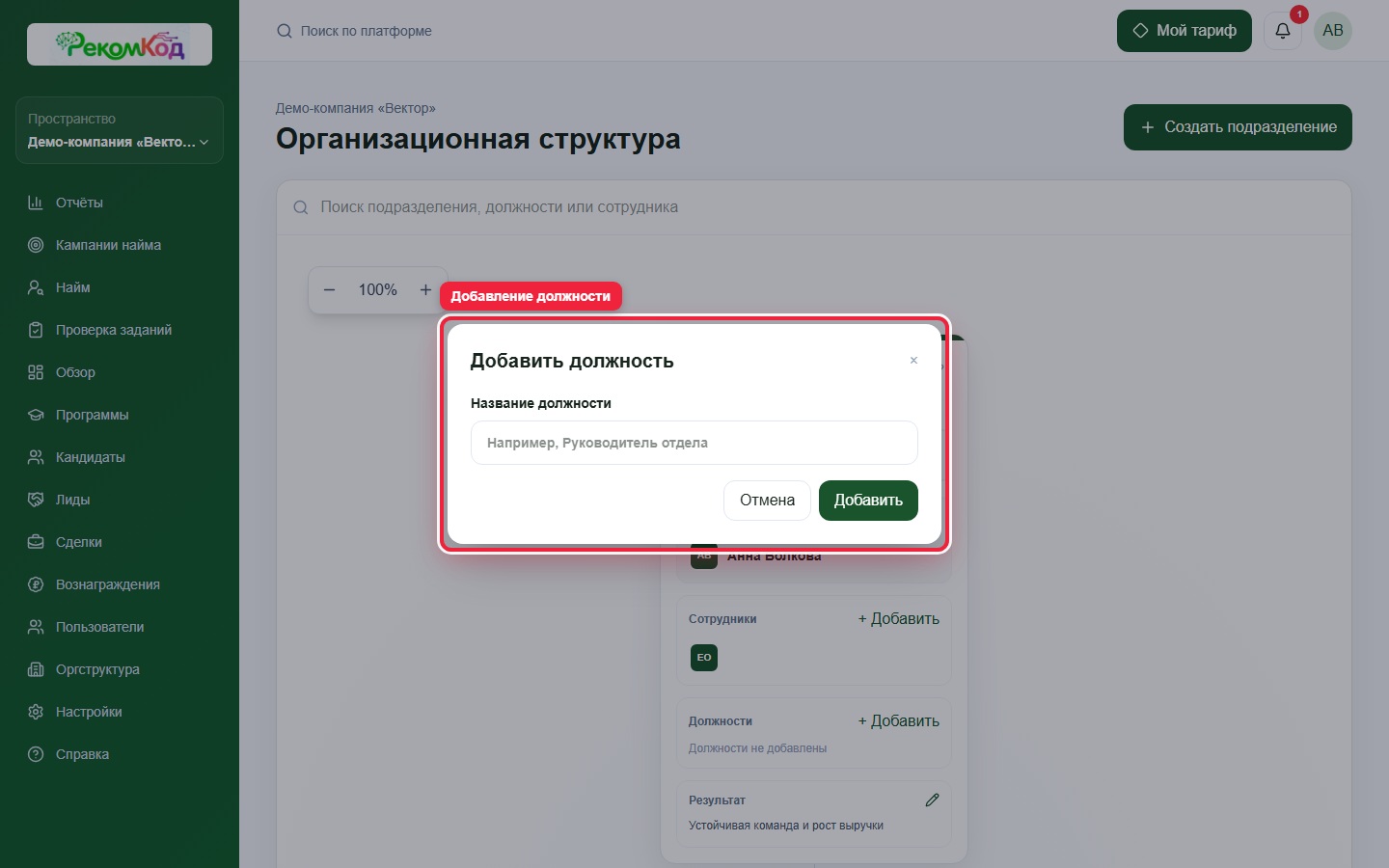
Назначение на должность
Поисковое поле помогает выбрать сотрудника и назначить его на бизнес-должность подразделения.
Должности и назначения
- Назначить
- Открывает поиск по части имени или email; пустое поле показывает полный прокручиваемый список. Выбор одновременно перемещает сотрудника в подразделение этой должности.
- Кнопка ×
- Снимает конкретное назначение сотрудника с должности.
- Корзина
- Удаляет должность и завершает связанные с ней назначения после подтверждения.
Системная роль пользователя и его должность в оргструктуре — разные настройки.
 Открыть в полном размере
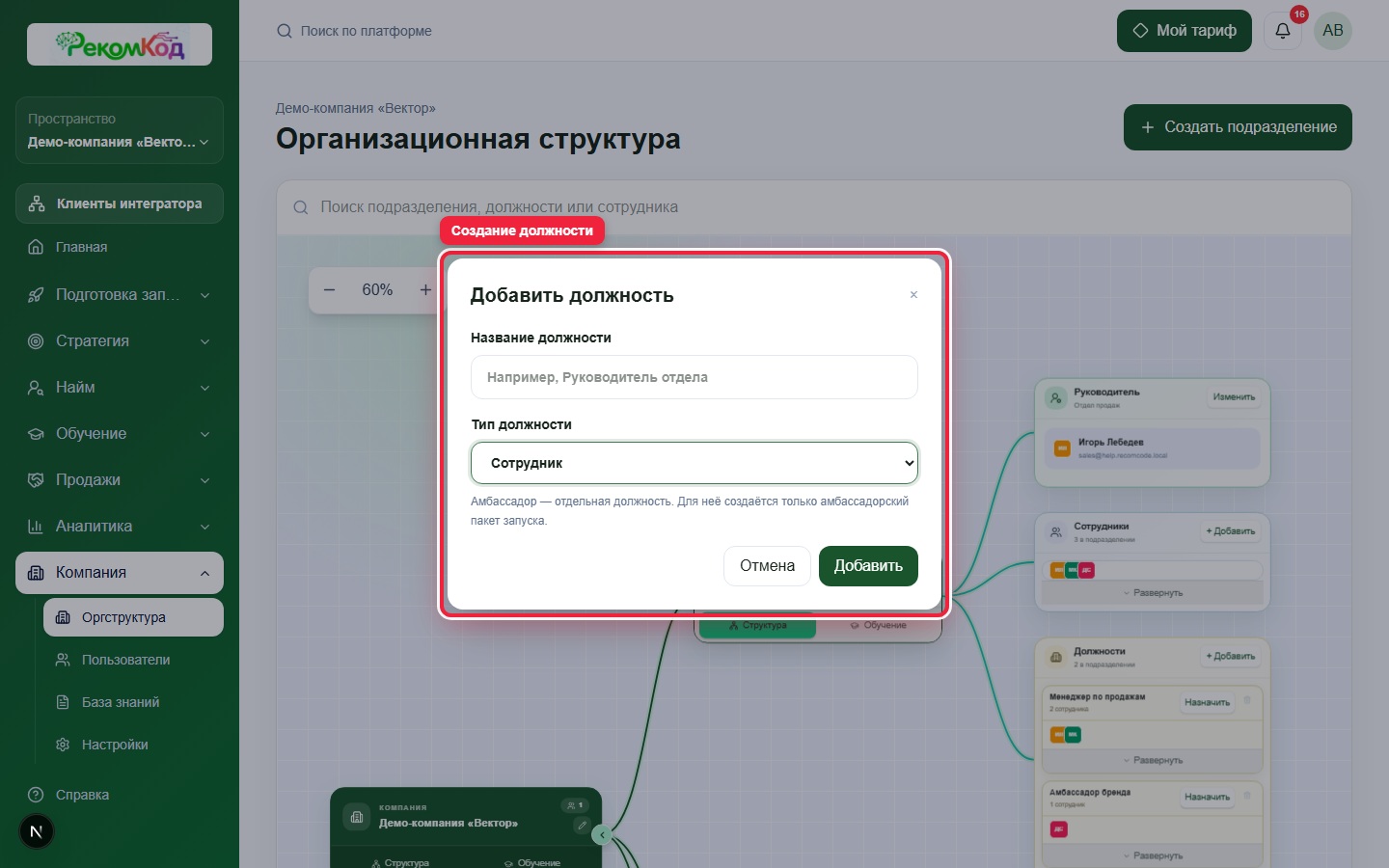
Создание должности
Тип фиксирует должность как сотрудническую или отдельную партнёрскую и определяет её пакет запуска.
Создание должности
- + Добавить
- Открывает форму новой должности внутри выбранного подразделения.
- Название должности
- Человекочитаемое название длиной не менее двух символов.
- Тип «Сотрудник»
- Используется для штатных должностей: водитель, менеджер, МОС, МКО и других сотрудников.
- Тип должности для партнёра по рекомендациям
- Используется только для отдельной должности партнёра по рекомендациям.
Тип должности определяет единственный доступный пакет запуска и направление новой кампании найма.
 Открыть в полном размере
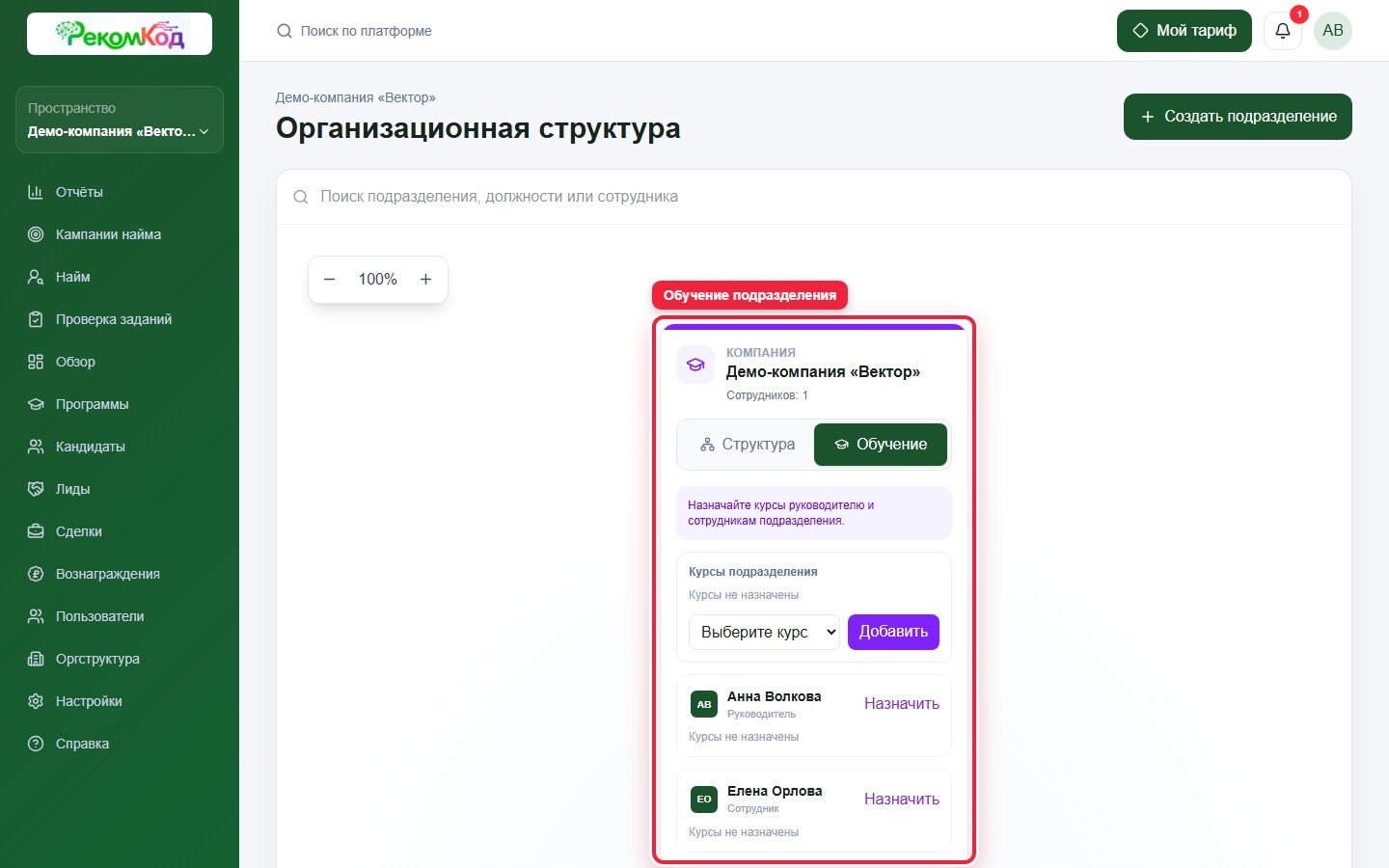
Обучение подразделения
Режим раскладывает три связанные карточки: курсы, обучение руководителя и обучение сотрудников.
Режим «Обучение»
- Курсы подразделения
- Выбранный опубликованный рабочий курс назначается подразделению кнопкой «Добавить».
- Руководитель и сотрудники
- Для каждого человека показаны назначенные курсы и текущий процент прохождения.
- Назначить
- Открывает окно назначения отдельного курса конкретному человеку.
Если доступных курсов нет, сначала создайте и опубликуйте рабочую программу в разделе «Программы».
Читайте также
Вернитесь к разделам или найдите следующую инструкцию.