
Окно «Найм»: кампании, CRM кандидатов и аналитика
Рабочее пространство HR для найма штатных сотрудников и внештатных партнёров по рекомендациям.
Выбор направления
На стартовом экране два независимых направления: сотрудники и партнёры по рекомендациям. Данные не смешиваются даже при одинаковых названиях кампаний.
- Кампании
- Число кампаний соответствующего направления.
- Кандидаты
- Число откликов соответствующей целевой роли.
- Требует внимания
- Готовые к решению кандидаты и задания, ожидающие проверки.
 Открыть в полном размере
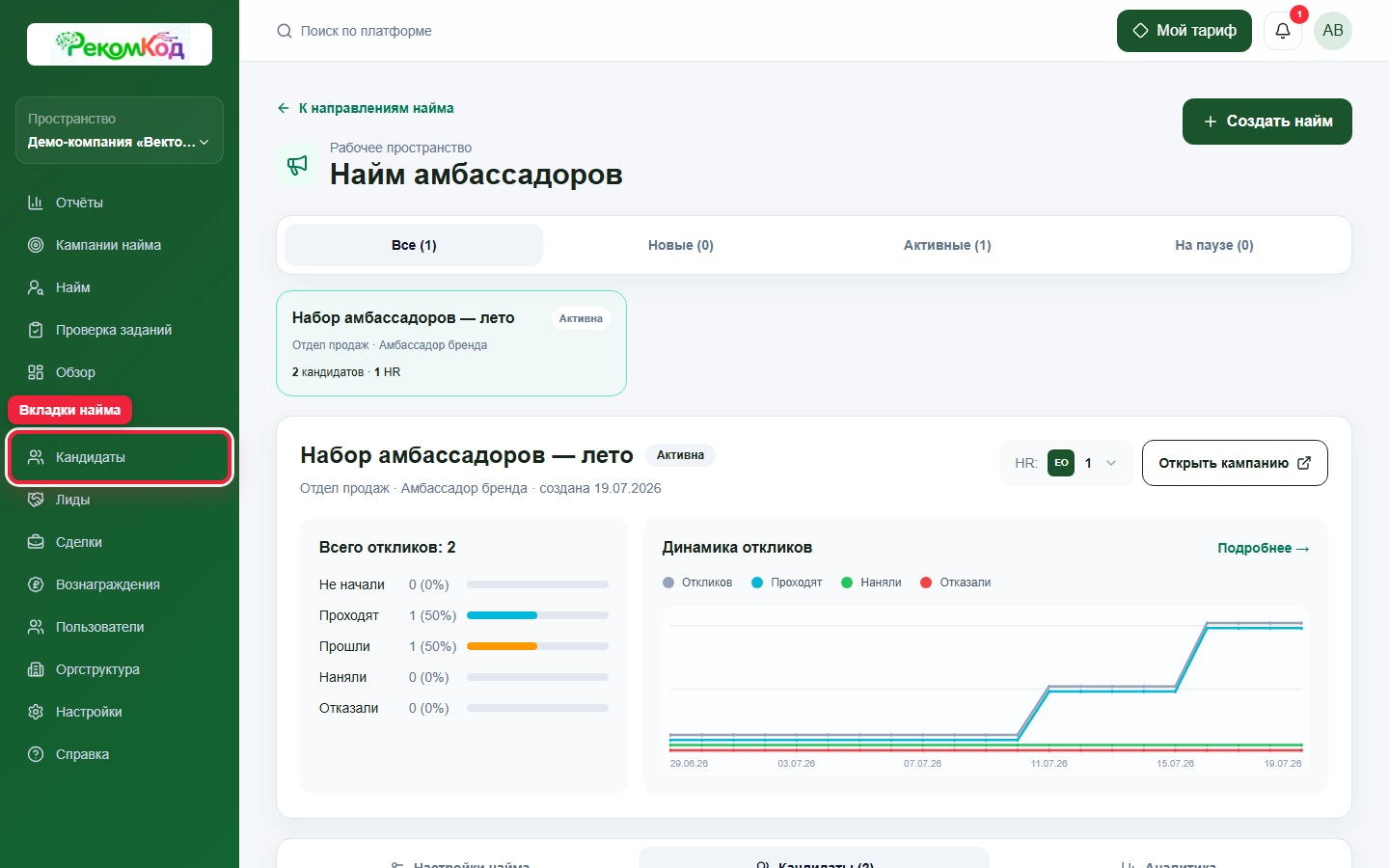
Счётчики кампании найма
Число кандидатов в карточке равно сумме «Проходят» и «Прошли»; воронка отдельно показывает полный счётчик откликов HH.ru и ещё не начавших.
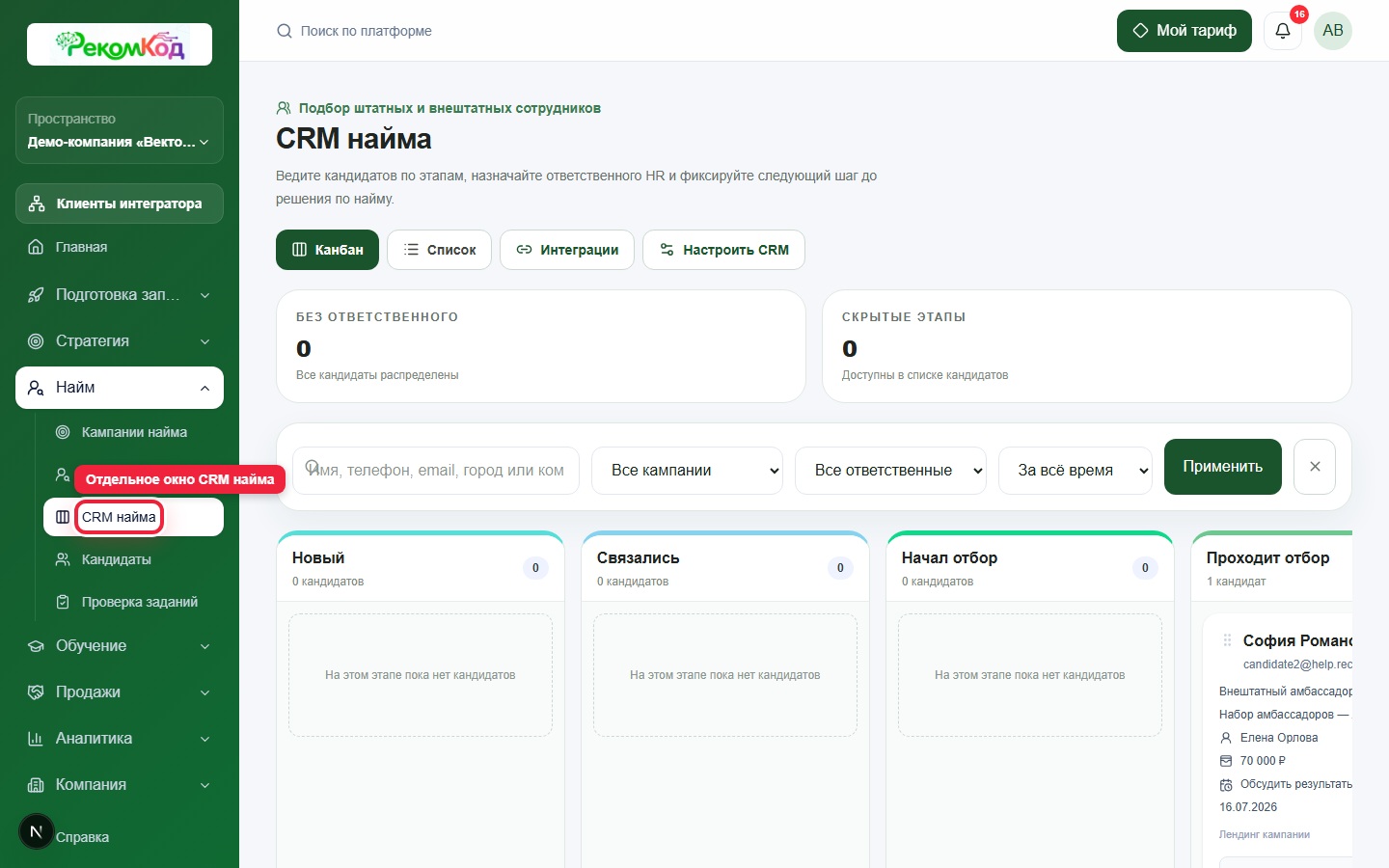
Отдельное окно CRM найма
В левом меню группы «Найм» есть отдельная кнопка «CRM найма». Она сразу открывает полноэкранный канбан всех кампаний, а не вкладку рабочего пространства отдельной кампании.
- Без ответственного
- Кандидаты, которым ещё нужно назначить HR.
- Скрытые этапы
- Кандидаты из отключённых колонок; они остаются доступны в общем списке.
- Фильтры
- Кампания, ответственный HR и период отклика: 1, 2, 7, 30 или 90 дней. Поиск работает по имени, телефону, email, городу и компании.
- Телефония
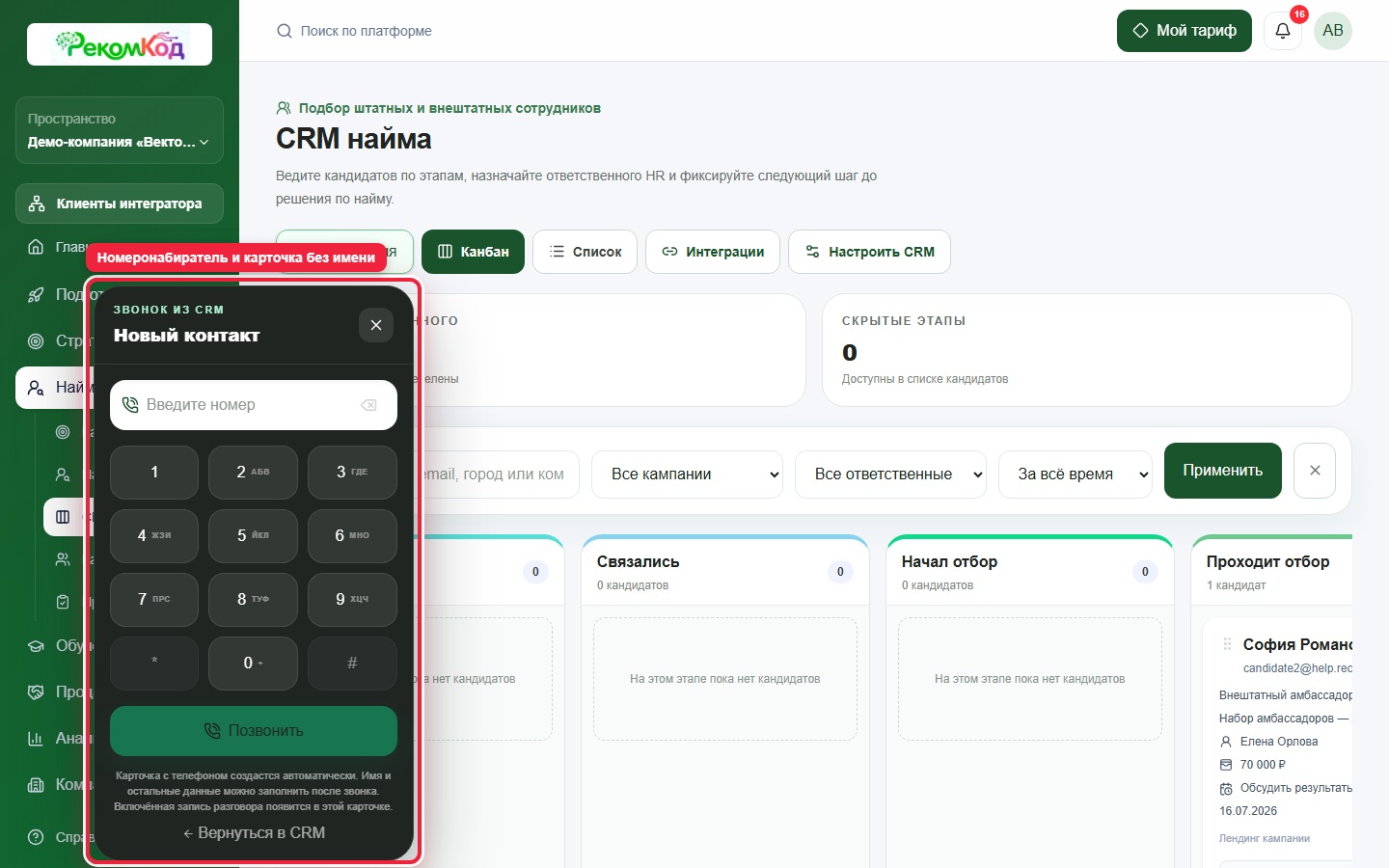
- Открывает номеронабиратель рядом с кнопкой «Канбан». Введите номер или наберите его кнопками; щелчок вне окна закрывает номеронабиратель.
- Канбан / Список
- Переключает между доской и общим списком кандидатов.
- Интеграции
- Открывает отдельное подключение Voximplant для звонков кандидатам из CRM найма.
- Настроить CRM
- Открывает этапы, компактную карточку, контроль без движения и права HR.
Звонок из номеронабирателя создаёт карточку с телефоном на этапе «Новый» и без имени или кампании. HR открывает её после звонка и вручную заполняет имя, email, кампанию и остальные данные; если номер уже есть в CRM, новая карточка не дублируется.
 Открыть в полном размере
Отдельное окно CRM найма
Кнопка «CRM найма» сразу открывает полноэкранный канбан и не является вкладкой отдельной кампании.
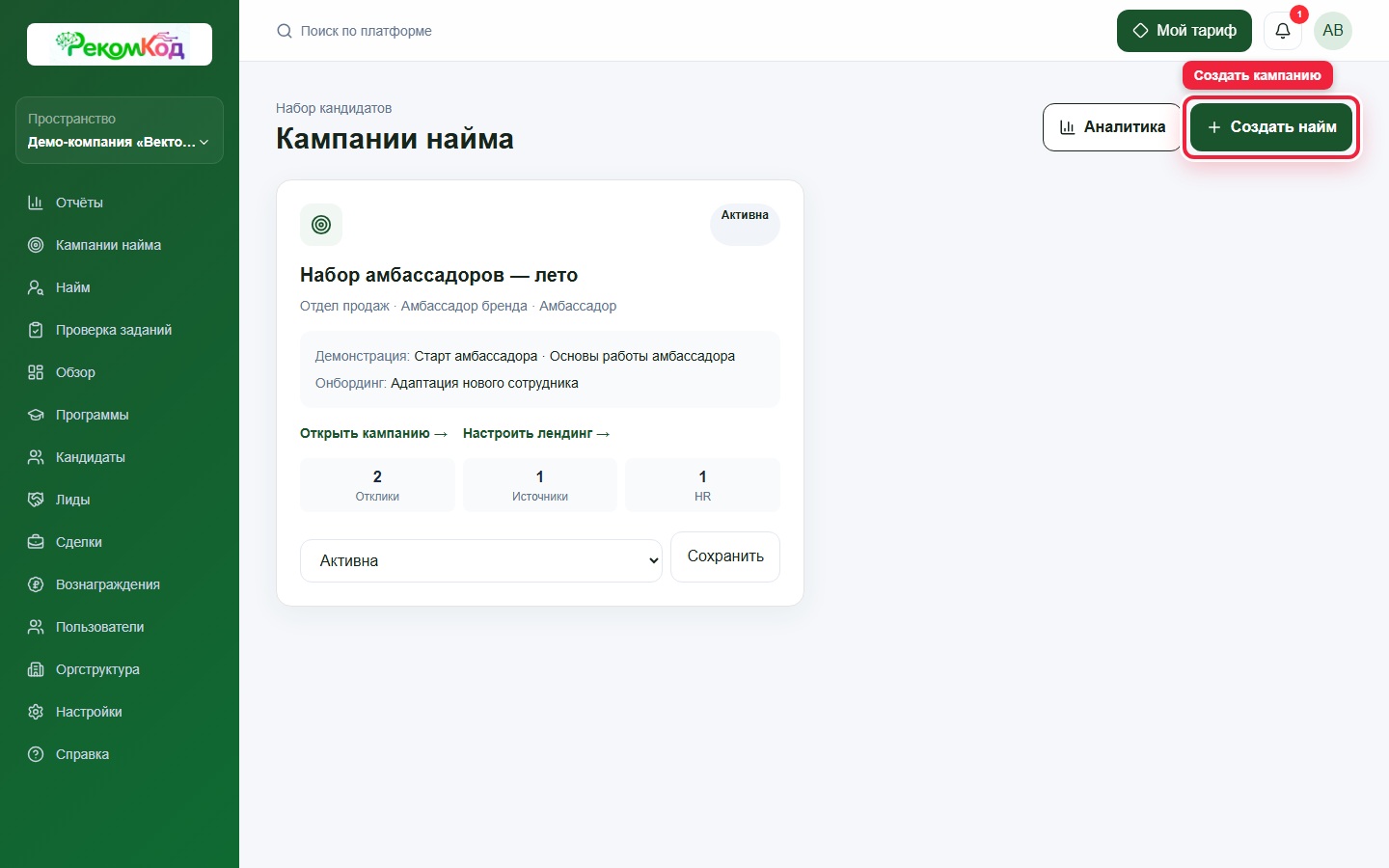
Выбор кампании
- Список кампаний
- Переключает всё рабочее пространство на выбранную кампанию.
- Статус
- Черновик, активна, на паузе или архив.
- Демо и онбординг
- Краткое напоминание о двух учебных сценариях.
В списке показываются только кампании выбранного направления: сотрудники или партнёры по рекомендациям.
 Открыть в полном размере
Выбор кампании
Список отделяет кампании выбранного направления.
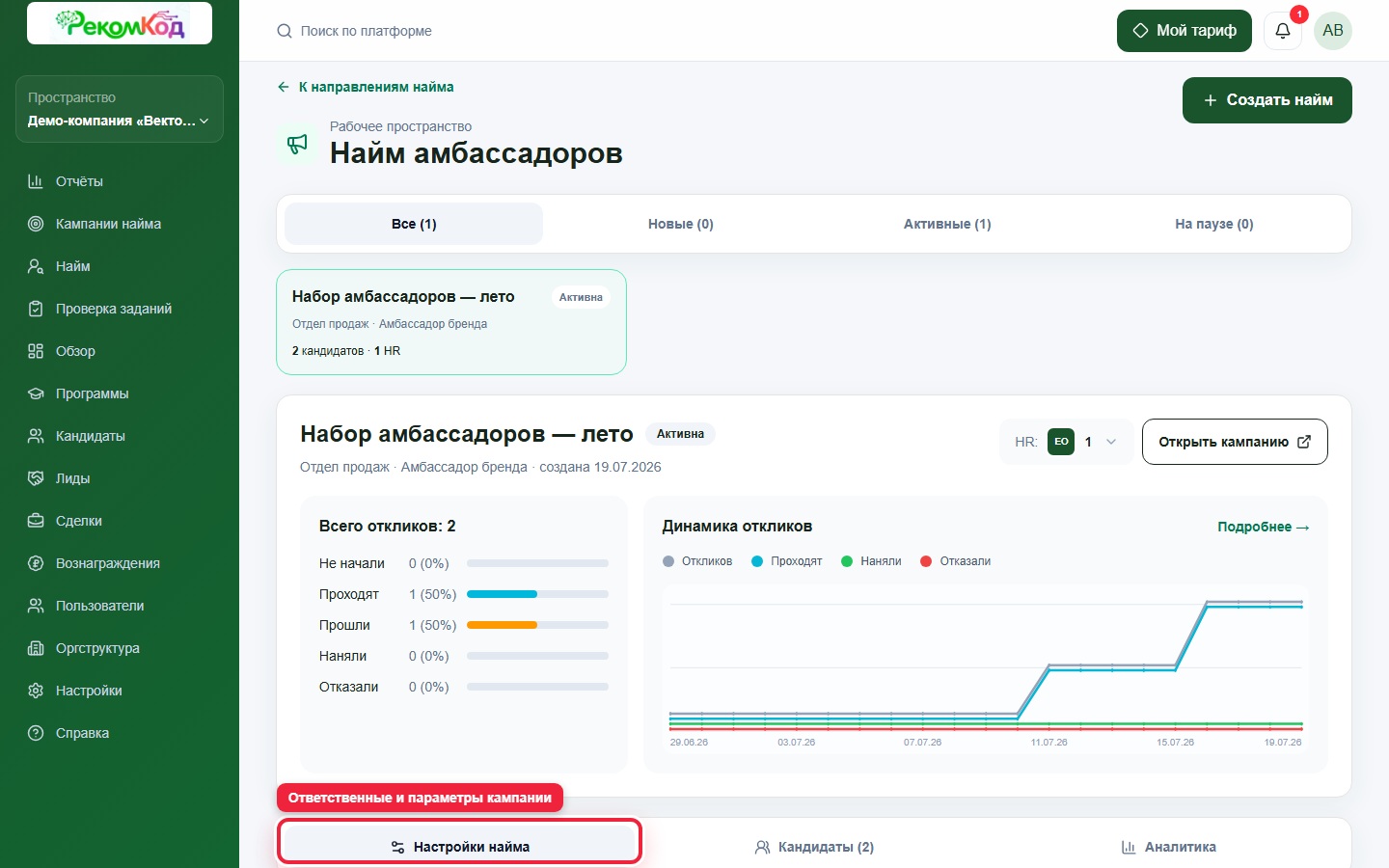
Вкладка «Настройки найма»
- Ответственные HR
- Один или несколько активных администраторов или HR-менеджеров.
- Статус кампании
- Активна, на паузе или архив.
- Демо и онбординг
- Краткая сводка выбранных учебных сценариев.
- Сохранить
- Сохраняет выбранных ответственных или новое состояние кампании.
Не архивируйте кампанию до завершения нужной работы с кандидатами.
 Открыть в полном размере
Настройки найма
На вкладке находятся параметры кампании и ответственные HR.
Переключение рабочих вкладок
«Настройки найма», «Кандидаты» и «Аналитика» переключаются внутри уже загруженного рабочего пространства. Страница не перезагружается, а положение экрана сохраняется.
Адресная строка отражает выбранную вкладку без повторного запроса всей страницы.
Вкладка «Кандидаты»
- Поиск
- Ищет по имени или email.
- Все / нанятые / отказанные / избранные
- Фильтрует список по результату или системной звезде.
- Сортировка
- По дате отклика, алфавиту или прогрессу.
- Обучение
- Первый незавершённый урок, время активности и процент демо-курса.
- Этап
- Текущая стадия кандидата.
- Дата отклика
- Дата и время в часовом поясе Europe/Moscow.
- Имя кандидата
- Открывает боковую карточку поверх списка, сохраняя фильтры.
- Применить
- Обновляет поиск, фильтр и сортировку.
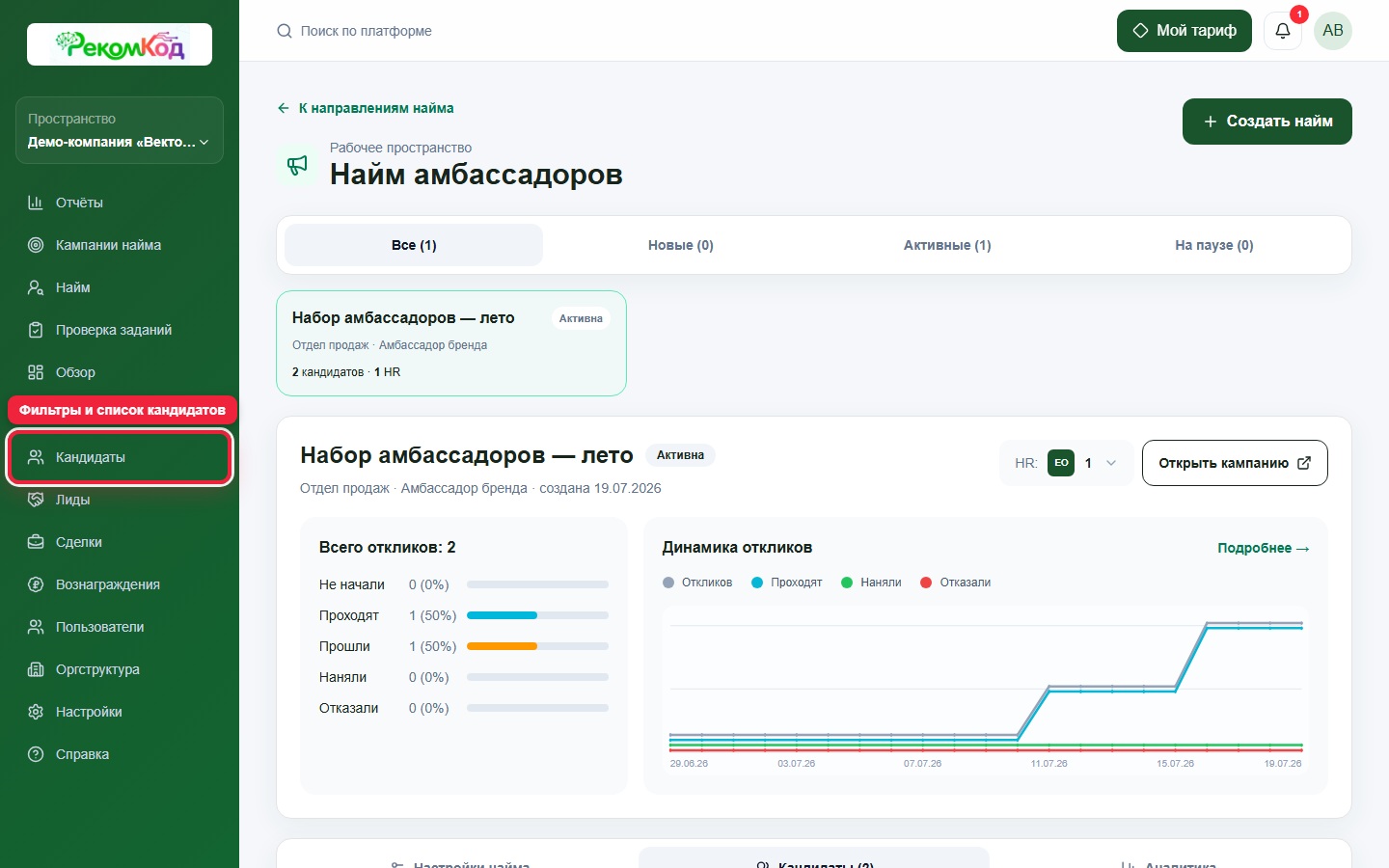 Открыть в полном размере
Кандидаты кампании
Фильтры, сортировка и таблица используются для ежедневной работы с откликами.
Канбан CRM найма
CRM вынесена в самостоятельное окно и одновременно показывает штатных и внештатных партнёров по рекомендациям. Направление и кампания видны в карточке, а фильтр кампании сужает доску без дублирования данных.
- Канбан
- Колонки показывают этапы от нового отклика до принятия или отказа.
- Ответственный HR
- Назначается отдельно для конкретного отклика кандидата.
- Условия
- Зарплатные ожидания, предложение, город и формат работы.
- Текущая работа
- Компания и должность кандидата до перехода.
- Следующий шаг
- Действие HR и срок, когда его нужно выполнить.
- Перетащить карточку
- Меняет этап и сохраняет событие в хронологии отклика.
- Открыть карточку
- Открывает редактирование операционных полей CRM.
- Позвонить
- Открывает встроенный софтфон: HR говорит через микрофон и гарнитуру компьютера, а кандидат слышит обычные гудки до ответа. Если запись включена, готовый файл появляется в этой же карточке.
- Телефония
- Позволяет позвонить по произвольному номеру без предварительного открытия кандидата. Рекомкод создаёт карточку без имени и прикрепляет к ней звонок и включённую запись разговора.
- Скачать
- Скачивает готовую запись разговора из карточки кандидата. Доступ совпадает с правом прослушивания записи.
- Открыть полное досье
- Переходит к контактам, обучению, заметкам, истории и решению о найме.
При переносе в «Отказ» обязательно укажите причину. Принятие на этапе воронки не заменяет финальное действие найма в полном досье.
 Открыть в полном размере
Номеронабиратель CRM найма
Кнопка «Телефония» открывает набор номера; звонок создаёт карточку без имени, которую HR заполняет вручную.
Шаг 1. Откройте сервисные аккаунты Voximplant
Перейдите в кабинет https://manage.voximplant.ru и войдите под администратором аккаунта Voximplant.
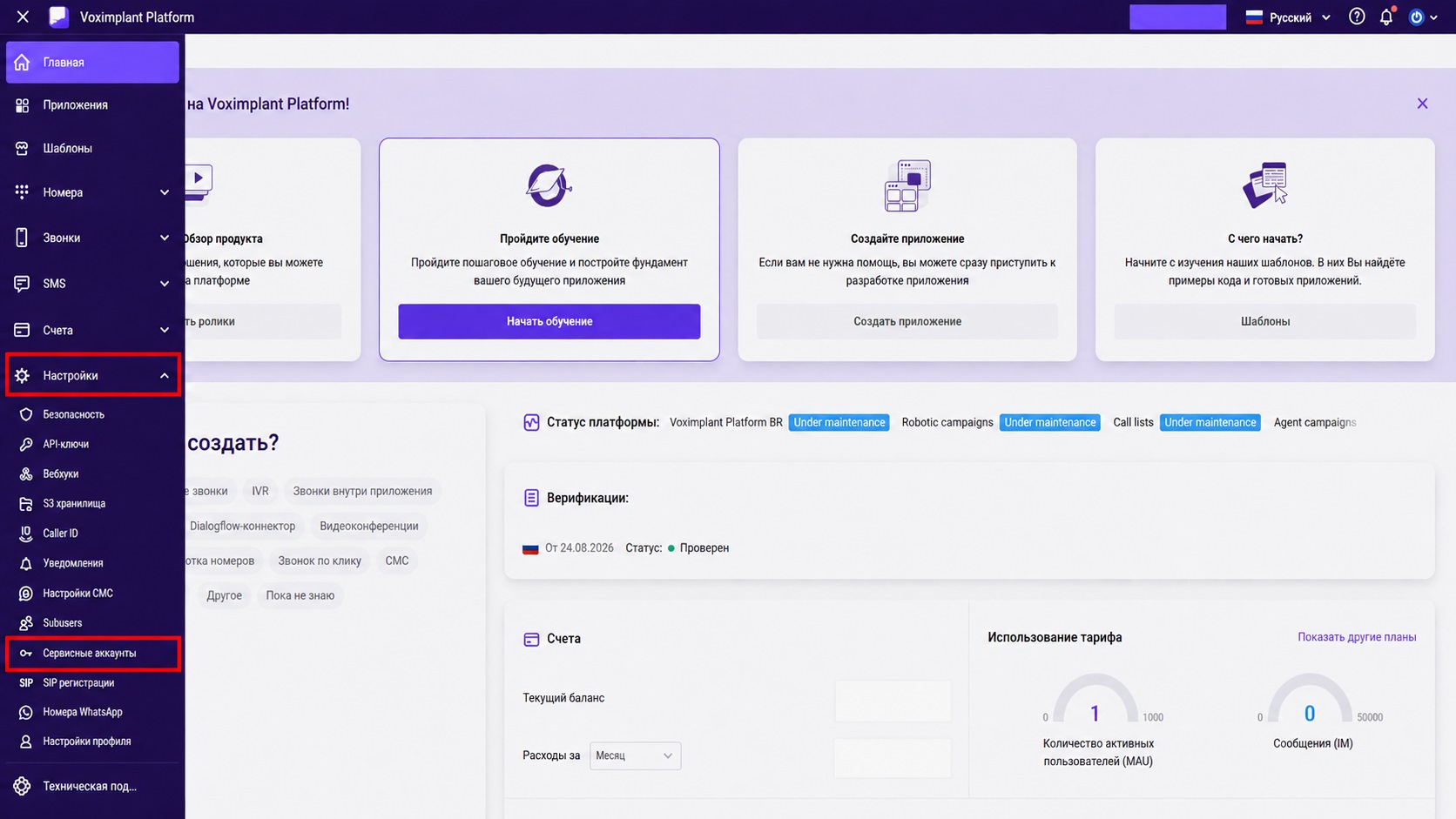
- 1Откройте боковое меню кнопкой ☰.
- 2Раскройте раздел «Настройки».
- 3Выберите пункт «Сервисные аккаунты».
Для текущего повторного подключения сначала найдите сохранённый ранее JSON-файл. Если он есть, новый сервисный аккаунт создавать не нужно.
 Открыть в полном размере
Шаг 1. Сервисные аккаунты
В кабинете Voximplant раскройте «Настройки» и выберите «Сервисные аккаунты».
Шаг 2. Получите JSON-ключ
JSON содержит приватный ключ сервисного аккаунта. Voximplant показывает его только при создании ключа и не хранит приватную часть для повторного скачивания.
- 1Если исходный JSON сохранён, используйте его и переходите к шагу 3.
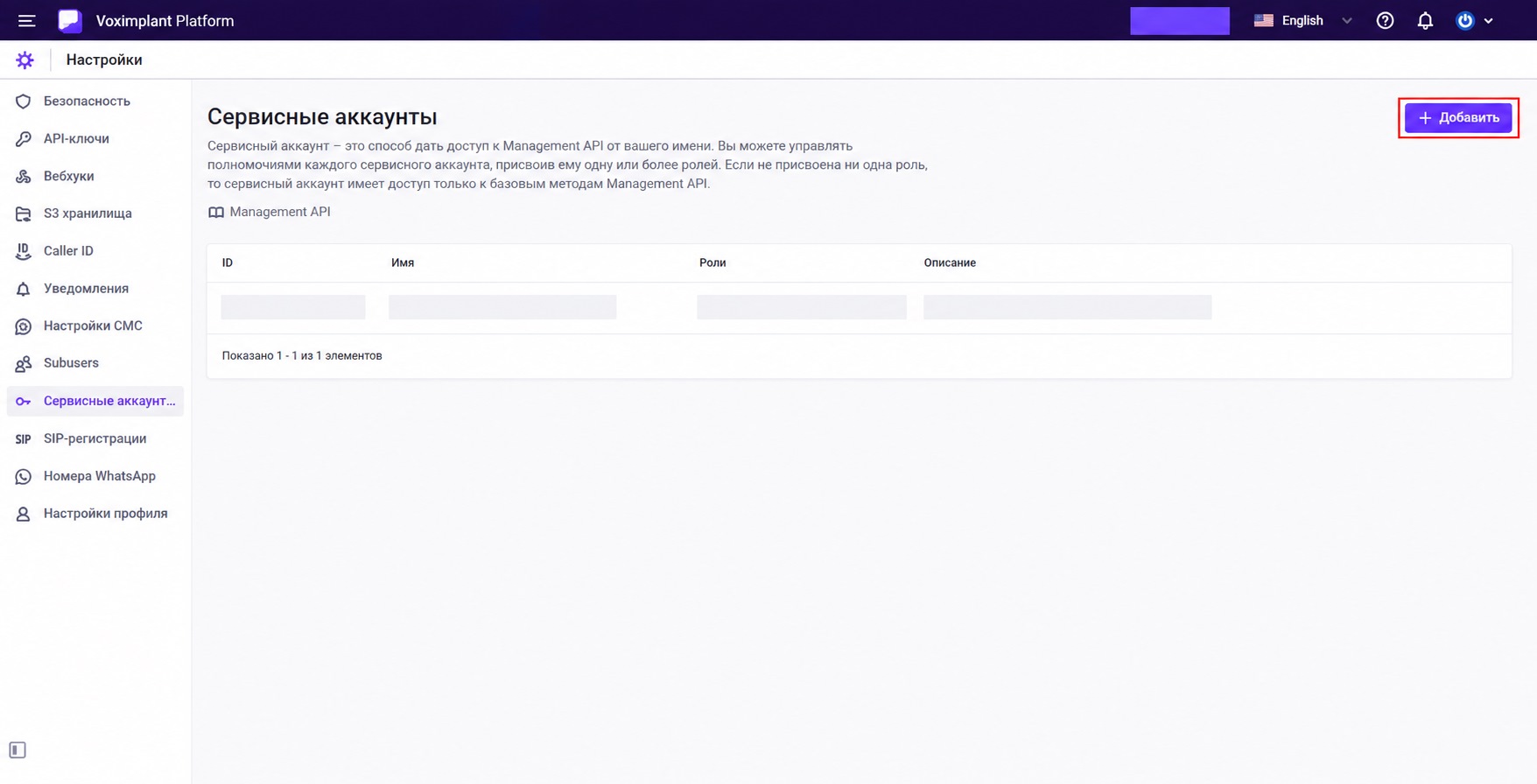
- 2Если файл утрачен, тот же приватный ключ повторно скачать нельзя: нажмите «+ Добавить».
- 3Введите имя сервисного аккаунта, нажмите «Добавить роль» и выберите «Admin».
- 4Нажмите «Сгенерировать ключ» / «Generate key» и сохраните полученный JSON-файл.
- 5После успешной замены JSON в обеих CRM и контрольных звонков отзовите утраченный старый ключ или удалите больше не используемый сервисный аккаунт.
- Имя
- Укажите понятное служебное название, например «Рекомкод — телефония».
- Роль Admin
- Нужна Рекомкоду для автоматического создания и обновления приложения, сценария, правила и служебных пользователей.
- JSON-ключ
- Скачайте файл сразу после генерации и храните его в защищённом месте.
Кнопка-карандаш у существующего сервисного аккаунта меняет имя, роли и описание, но не возвращает прежний private_key. Не отправляйте JSON в чатах или по email и не публикуйте его на скриншотах.
 Открыть в полном размере
Шаг 2. Новый JSON-ключ
Если прежний JSON утрачен, нажмите «+ Добавить», назначьте роль Admin и сохраните новый ключ сразу после генерации.
Шаг 3. Подключите Voximplant в CRM найма
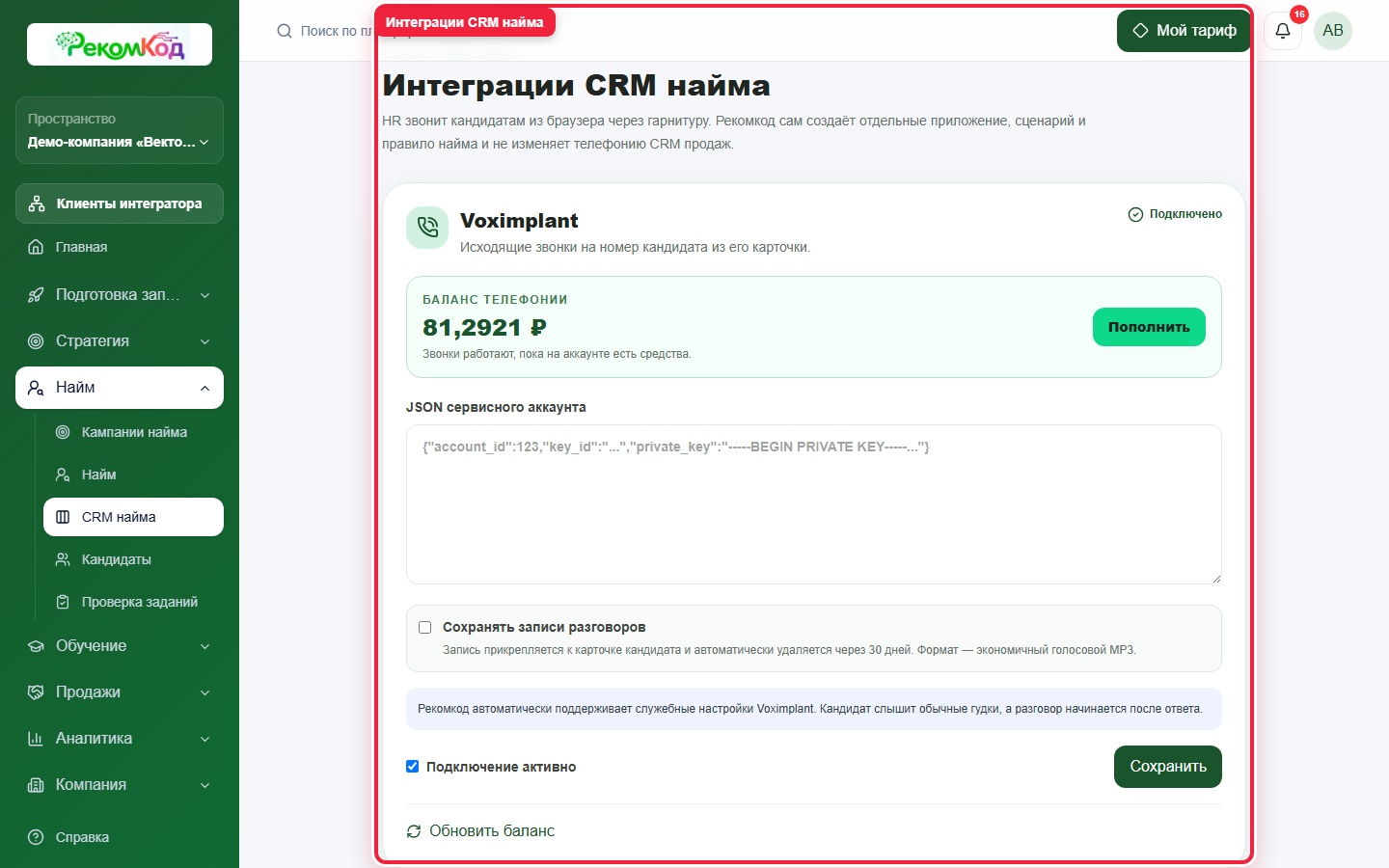
Подключение CRM найма хранится отдельно от CRM продаж. Один и тот же сохранённый JSON и исходящий номер можно использовать в обеих CRM, но каждую форму нужно сохранить отдельно. Рекомкод автоматически создаёт приложение, сценарий, правило и служебные учётные записи софтфона; вручную создавать их в Voximplant не нужно.
- 1В Рекомкод откройте «Найм → CRM найма → Интеграции».
- 2Вставьте полное содержимое JSON-файла в поле «JSON сервисного аккаунта».
- 3При первом подключении укажите арендованный исходящий номер Voximplant в международном формате, например +74951234567.
- 4При необходимости включите «Сохранять записи разговоров» и оставьте включённым «Подключение активно».
- 5Нажмите «Сохранить» и дождитесь статуса подключения и загрузки баланса.
- JSON сервисного аккаунта
- Полное содержимое сохранённого файла с account_id, key_id и private_key; отдельные поля копировать не нужно.
- Исходящий номер Voximplant
- Арендованный caller ID в формате E.164. После успешного подключения поле скрывается, а сохранённый номер продолжает использоваться.
- Баланс телефонии
- Показывает живой остаток и валюту аккаунта Voximplant. Внутреннего лимита в рублях нет: звонки доступны, пока баланс положительный и аккаунт активен.
- Сохранять записи разговоров
- Отдельно включает запись для CRM найма. По умолчанию функция выключена; файл хранится внутри Рекомкод 30 дней и затем физически удаляется.
- Сохранить
- Проверяет доступ и автоматически готовит отдельный контур телефонии найма.
- Пополнить
- Открывает кабинет Voximplant, где клиент пополняет баланс телефонии.
- Обновить баланс
- Повторно получает текущий живой баланс без запуска звонка кандидату.
Звонок начинается только после явного нажатия HR и разрешения браузеру использовать микрофон. Готовую запись можно слушать в карточке на скорости ×1, ×1,5 или ×2 и скачать отдельной кнопкой; без телефона или права редактирования кнопка звонка недоступна.
Если сохранение не прошло, проверьте роль Admin, активность аккаунта, положительный баланс и формат исходящего номера. Не создавайте приложение, сценарий, правило или пользователей вручную.
 Открыть в полном размере
Шаг 3. Интеграции CRM найма
Вставьте полный JSON и исходящий номер в отдельное подключение CRM найма; Рекомкод подготовит телефонию автоматически.
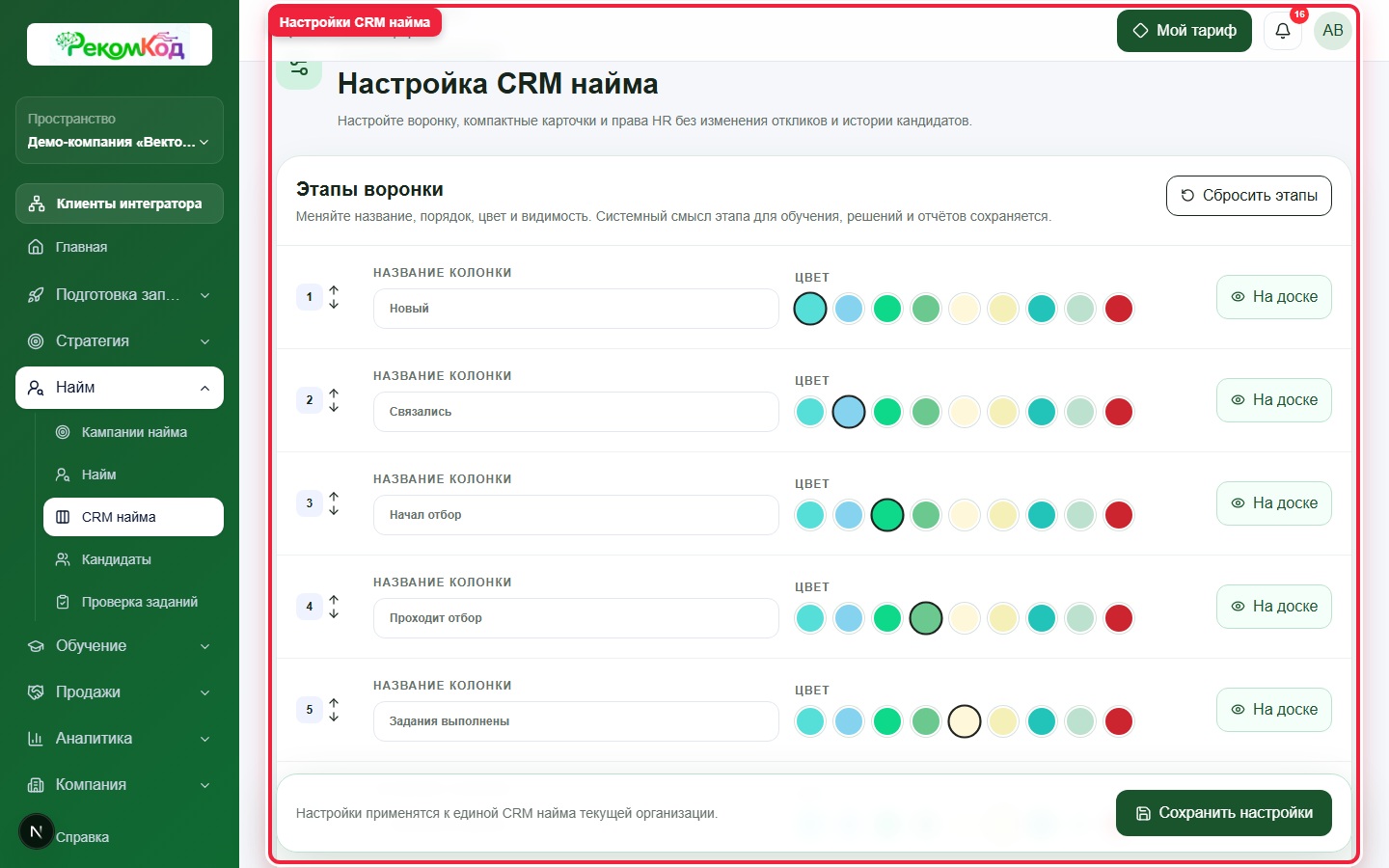
Настройки CRM найма
- Этапы воронки
- Название, порядок, фирменный цвет и видимость каждой системной стадии.
- Поля карточки
- Данные, которые показываются на компактной карточке канбана.
- Контроль без движения
- Количество дней, после которого карточка получает предупреждение.
- Права HR
- Администратор может отдельно разрешить редактирование карточек и перемещение по этапам; его собственный полный доступ не отключается.
Скрытие или переименование этапа меняет представление CRM, но не системный смысл стадии и не удаляет кандидатов.
 Открыть в полном размере
Настройки CRM найма
Администратор меняет представление этапов, поля карточки, контроль без движения и разрешения HR.
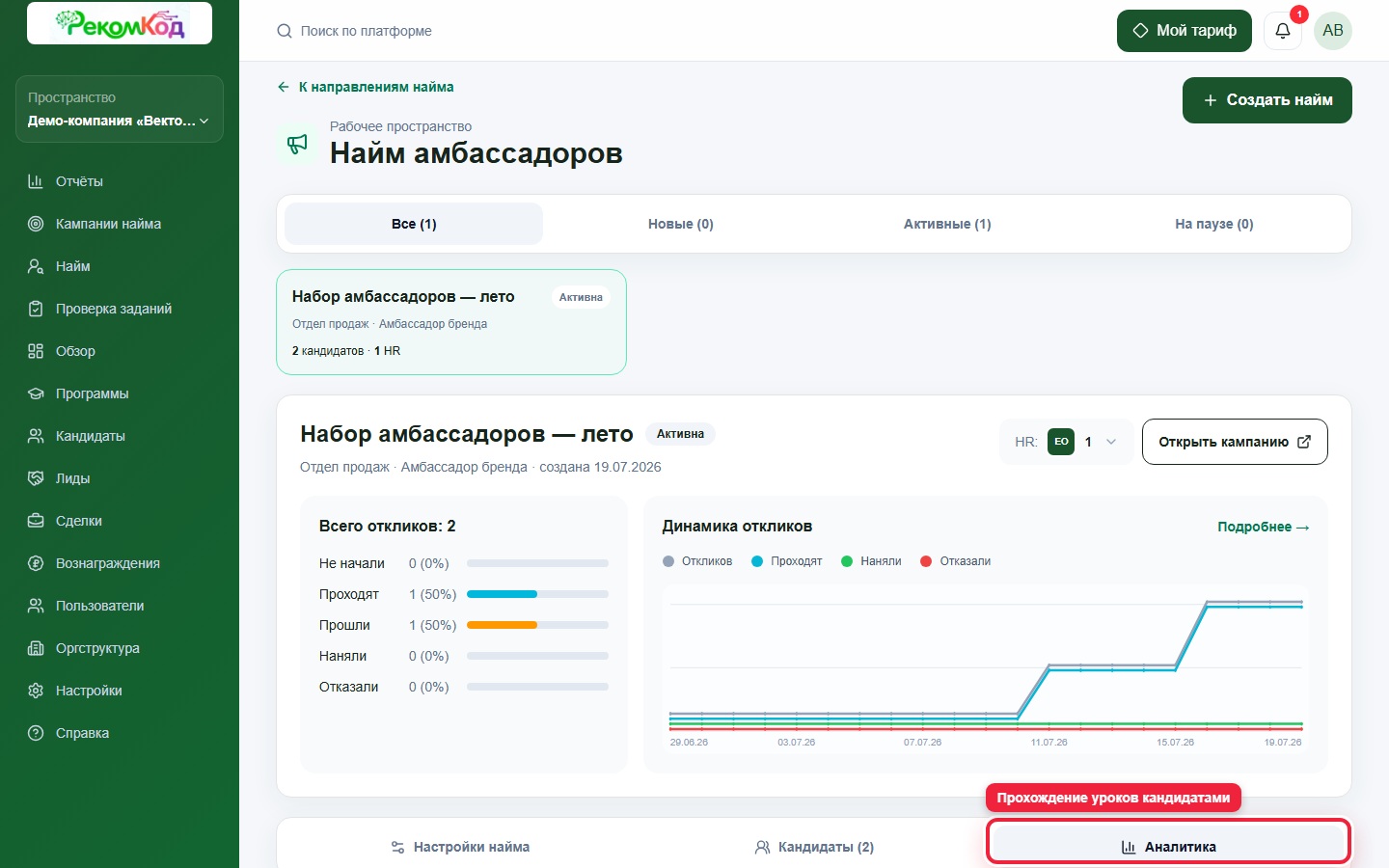
Вкладка «Аналитика»
- Урок
- Опубликованный урок демонстрационного курса в фактическом порядке.
- Завершили
- Количество кандидатов с завершённым LessonProgress.
- Процент
- Доля завершивших урок от всех откликов кампании.
- Полоса
- Визуальная длина соответствует проценту, а не абсолютному числу.
 Открыть в полном размере
Аналитика демо-курса
Полосы показывают, сколько кандидатов завершили каждый опубликованный урок.
Читайте также
Вернитесь к разделам или найдите следующую инструкцию.