
Как устроена платформа Рекомкод
Краткий тур по основным рабочим разделам платформы.
Основные рабочие пространства
Рекомкод объединяет управляемый найм, обучение, программу партнёров по рекомендациям и расчёт вознаграждений в одном кабинете.
- «Найм» — ручное создание кампаний сотрудников и партнёров по рекомендациям.
- «Программы» — курсы, уроки, тесты и задания.
- «Оргструктура» — подразделения, должности и сотрудники.
- «Проверка заданий» и «Отчёты» — контроль обучения.
- «CRM», «Сделки» и «Вознаграждения» — коммерческий контур партнёров по рекомендациям.
- AI-подготовку профиля и пакета выполняет владелец платформы или интегратор по обращению клиента.
 Открыть в полном размере
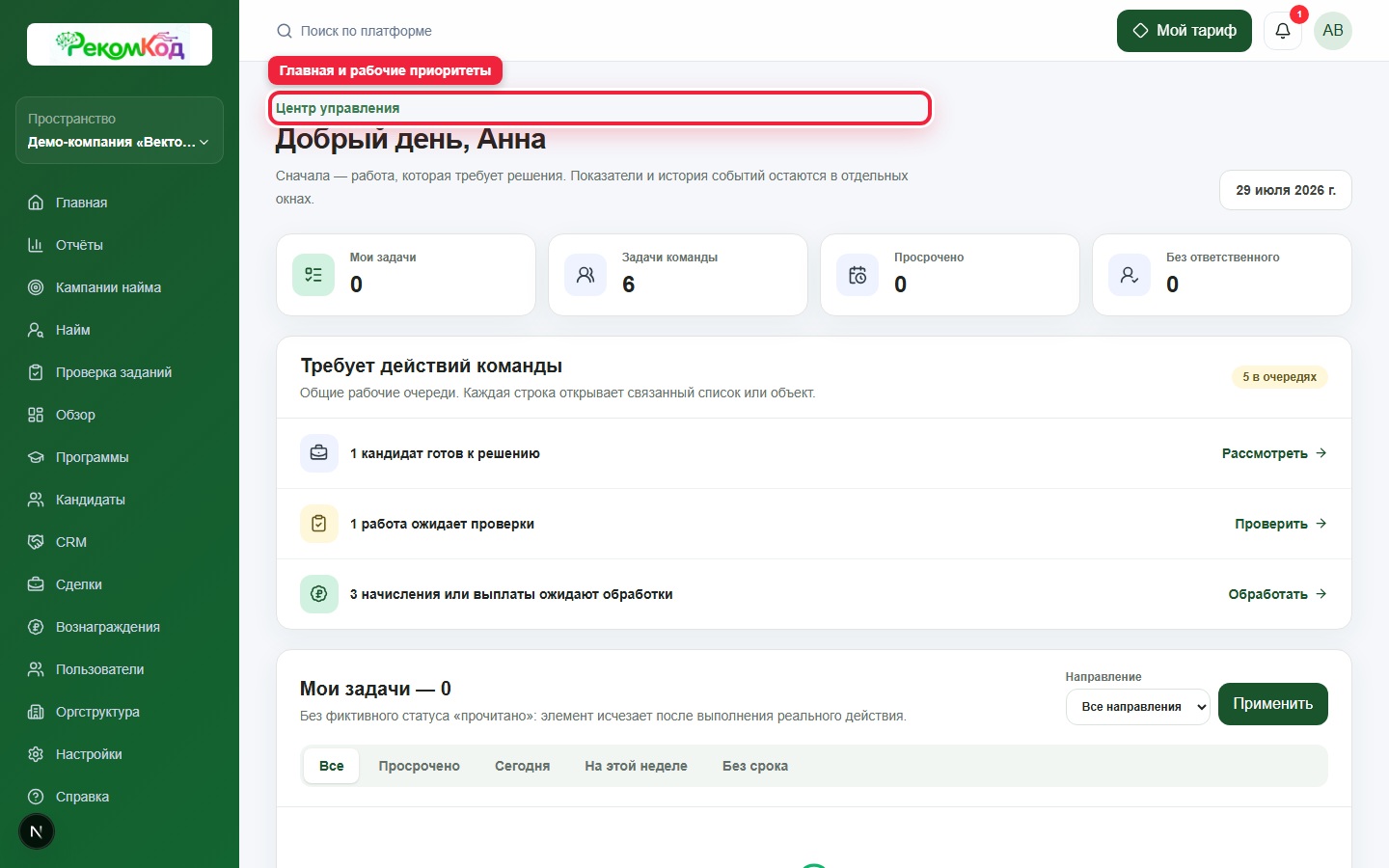
Главная: Центр управления
Экран объединяет рабочие очереди, задачи по срокам и ролевые показатели.
С чего начать администратору
- 1Добавьте пользователей и соберите оргструктуру.
- 2Создайте или импортируйте программу обучения.
- 3Выберите опубликованный демонстрационный курс.
- 4Назначьте ответственного HR и источники.
- 5Создайте и при необходимости сразу запустите кампанию найма.
- 6Если нужна AI-подготовка, обратитесь к интегратору.
 Открыть в полном размере
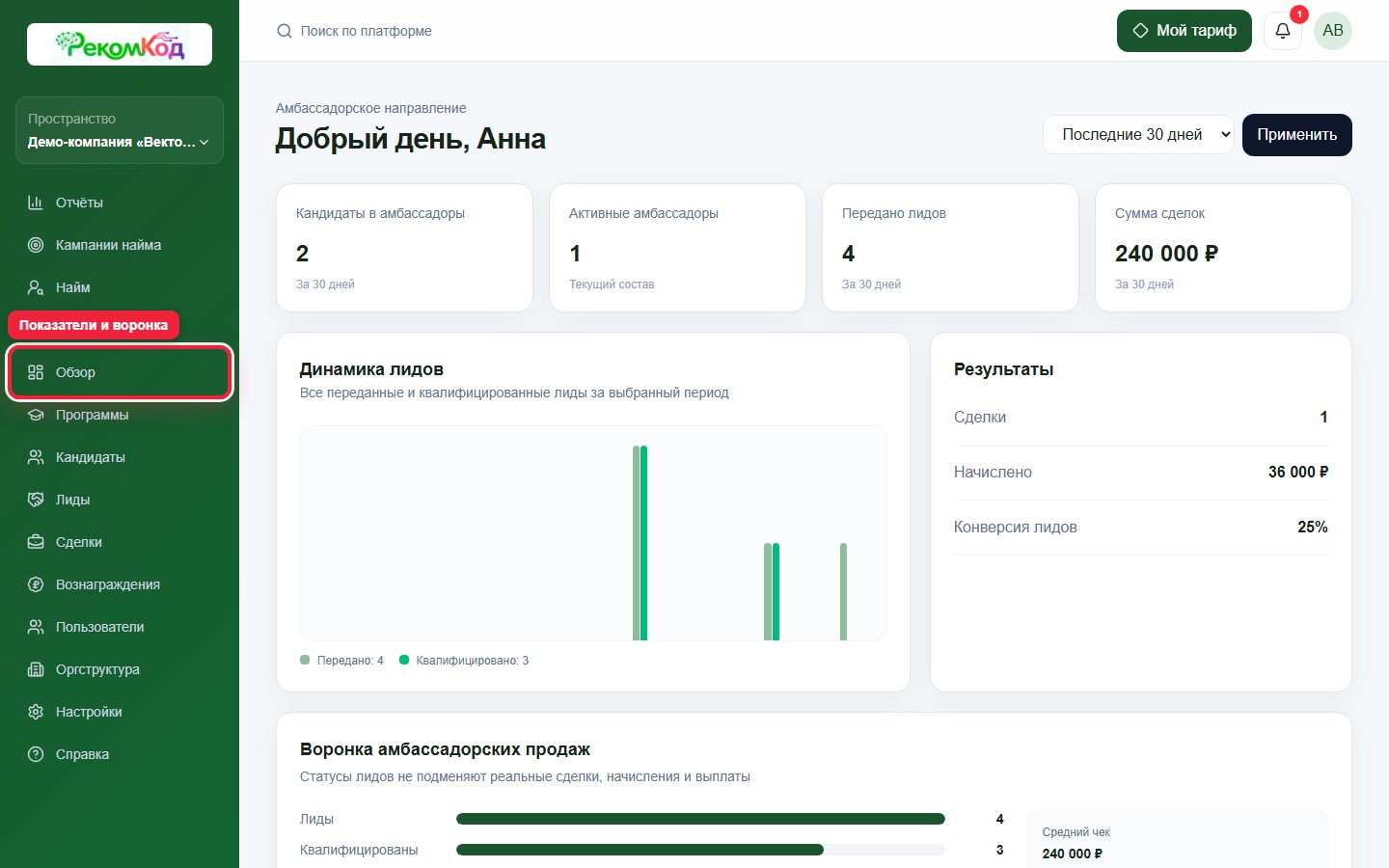
Обзор направления партнёров по рекомендациям
Карточки и воронка показывают путь от лида до сделки и выплаты.
Левое меню администратора
- Обзор
- Сводные показатели направления партнёров по рекомендациям: кандидаты, лиды, сделки и выплаты.
- Кампании найма
- Создание и базовая настройка кампаний до их запуска.
- Найм
- Ежедневная работа HR: отдельные пространства сотрудников и партнёров по рекомендациям, кандидаты, аналитика и настройки.
- Программы
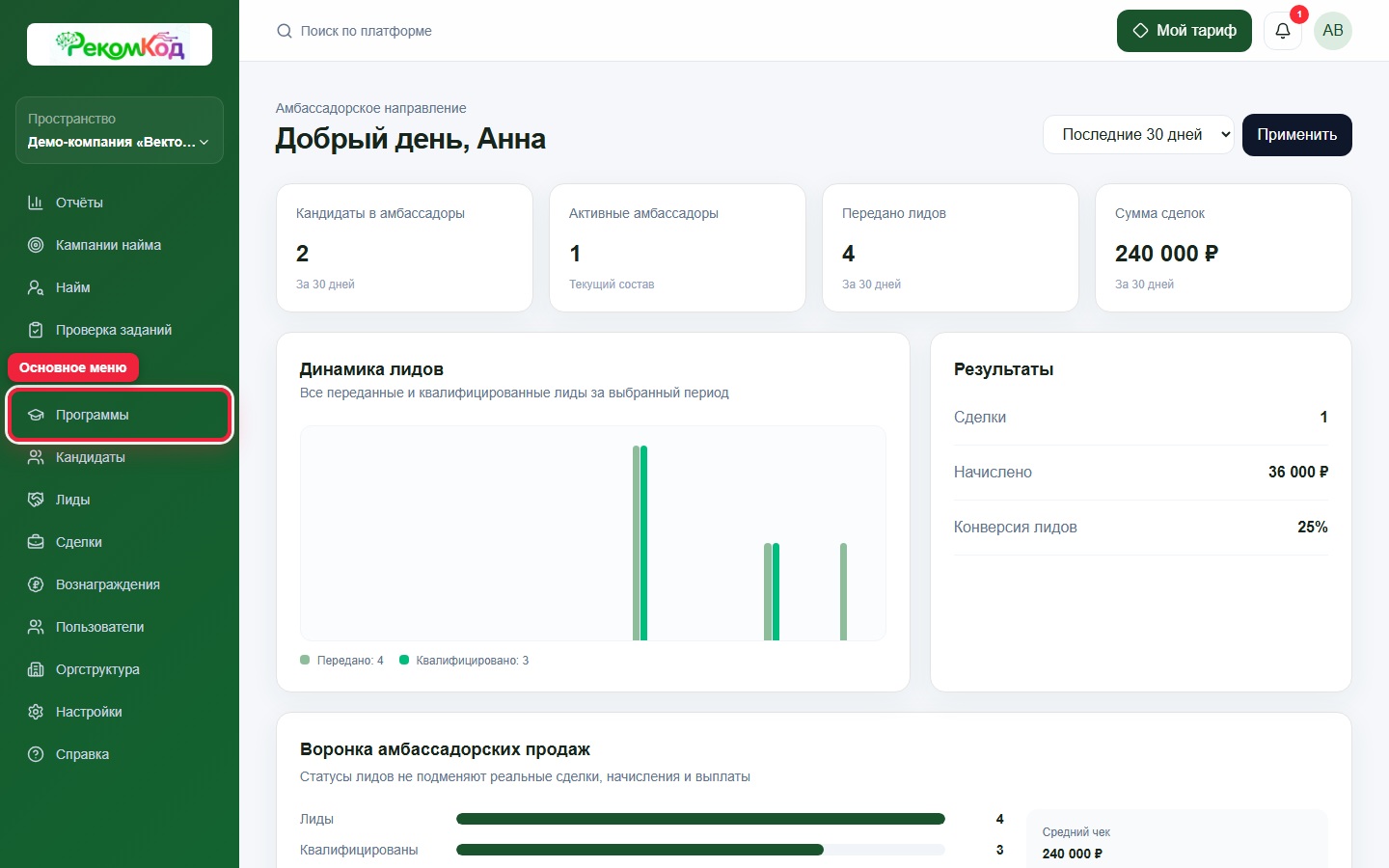
- Рабочие программы, библиотека, редактор курсов и назначения обучения.
- Лиды / Сделки / Вознаграждения
- Последовательные этапы коммерческой работы с передачей клиента по рекомендации партнёра.
- Пользователи / Оргструктура
- Учётные записи, роли, группы, подразделения, должности и назначения.
- Брендинг / Интеграции
- Оформление организации и доступные внешние подключения находятся в отдельных пунктах группы «Компания».
 Открыть в полном размере
Левое меню кабинета
Пункты открывают доступные по роли разделы внутри кабинета без полной перезагрузки страницы.
Переходы без перезагрузки
Пункты меню, рабочие вкладки и фильтры списков переключаются внутри кабинета без полной перезагрузки страницы. Текущая область просмотра сохраняется, поэтому после применения фильтра экран не должен возвращаться к началу.
- Это правило действует в административном кабинете, окнах найма и CRM, списках лидов, сделок, проверок и отчётов, а также в кабинете интегратора.
- Загрузка файла, экспорт отчёта и переход на внешний сайт остаются отдельными действиями браузера.
- Если экран заметно скачнул, обновите страницу один раз и повторите действие; при повторении сообщите название раздела и выбранный фильтр.
 Открыть в полном размере
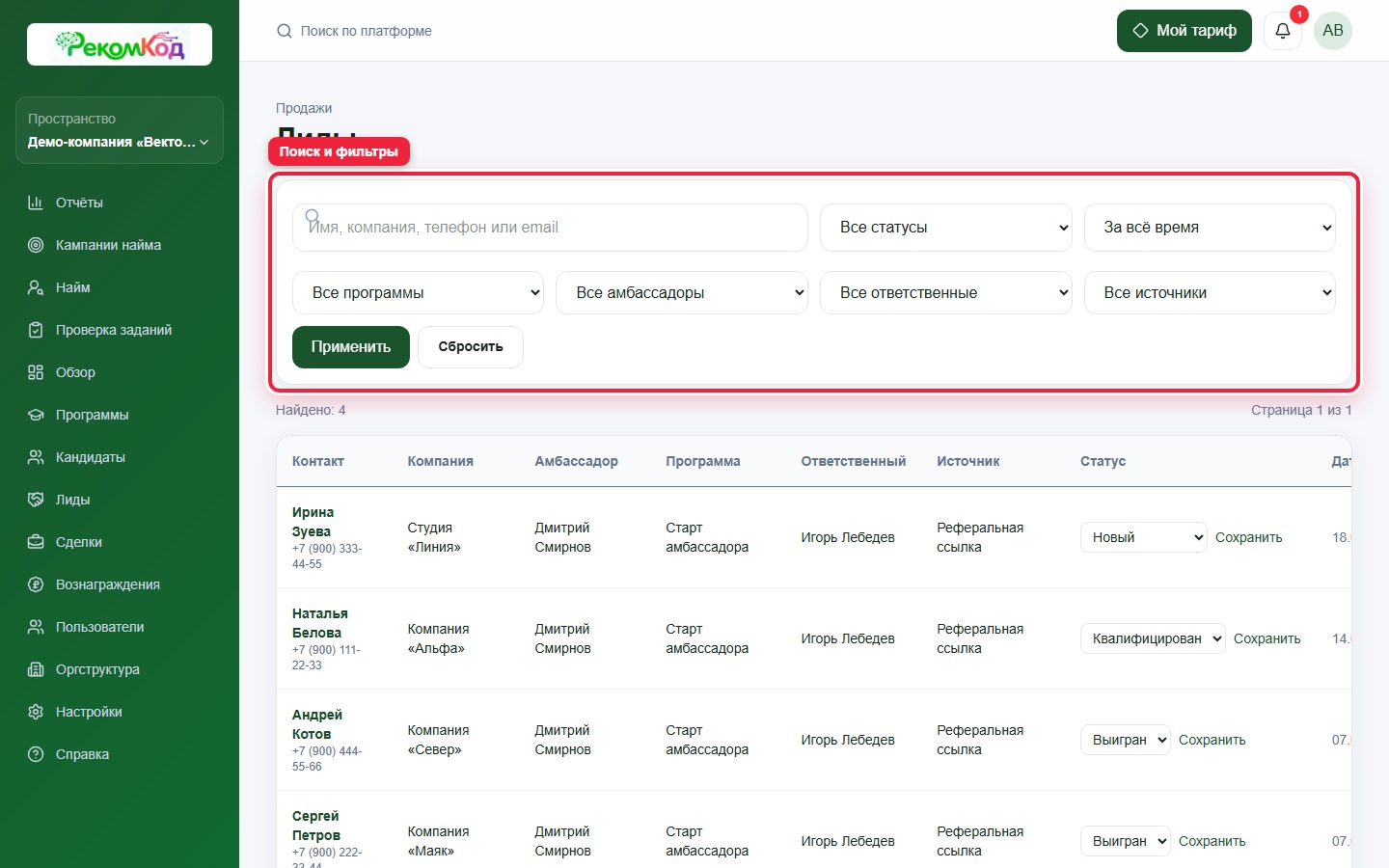
Фильтр списка
Применение фильтра обновляет данные внутри текущего окна и сохраняет область просмотра.
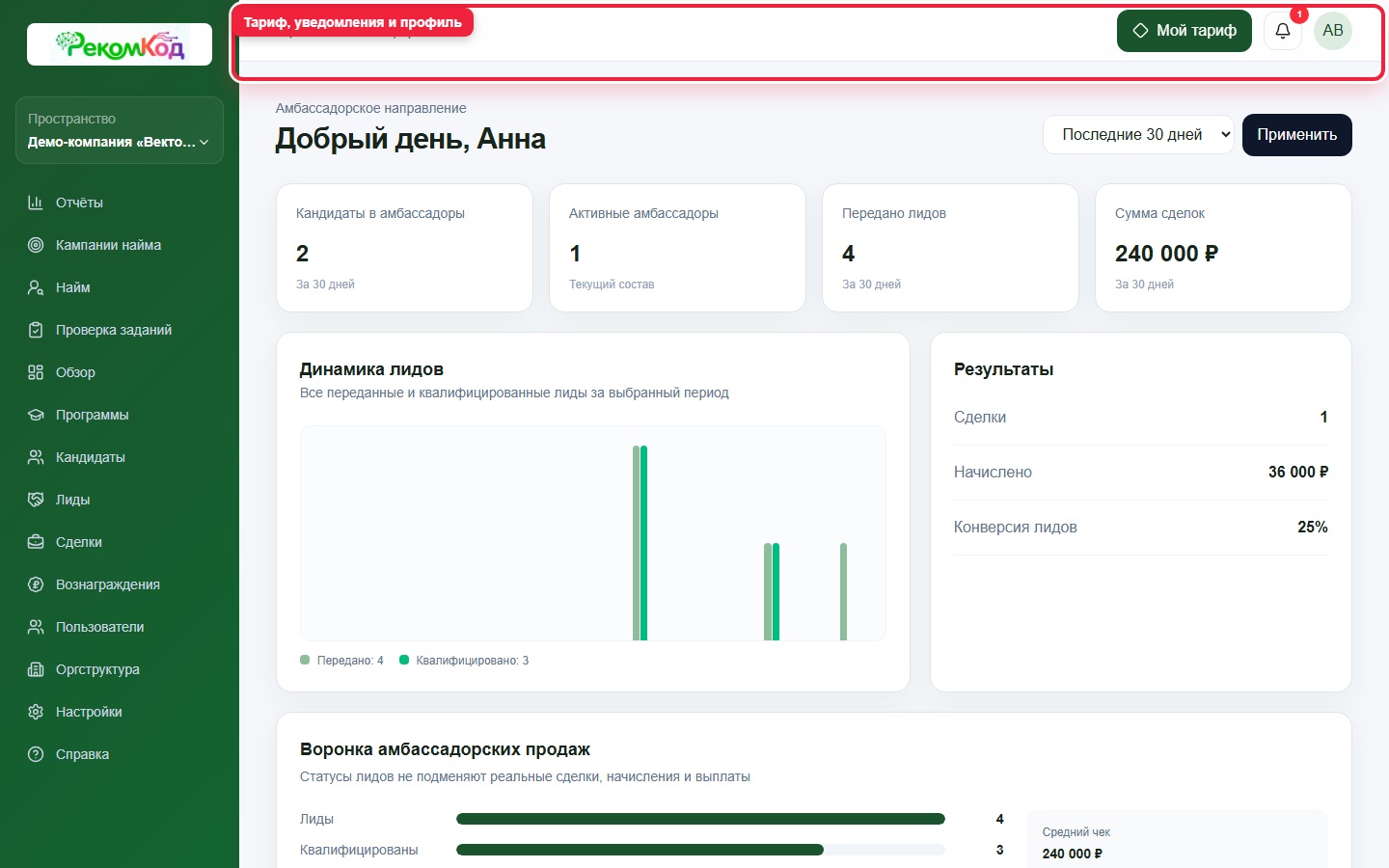
Верхняя панель
- Тариф
- Открывает информацию о текущем плане, финансах и реквизитах.
- Колокольчик
- Показывает персональные уведомления; красный счётчик означает непрочитанные события.
- Аватар пользователя
- Открывает меню перехода между доступными кабинетами, справку и выход.
- Справка
- Открывает этот справочный центр в новой вкладке, не закрывая рабочее окно.
Состав меню зависит от роли. Если пункт отсутствует, сначала проверьте роль и разрешения пользователя.
 Открыть в полном размере
Верхняя панель
Здесь находятся тариф, уведомления и меню пользователя.
Читайте также
Вернитесь к разделам или найдите следующую инструкцию.