
Окно «ИИ-Агент»: план, лимит и результат
Как поставить операторскую AI-задачу, проверить план, подтвердить выполнение и продолжить остановленный запуск.
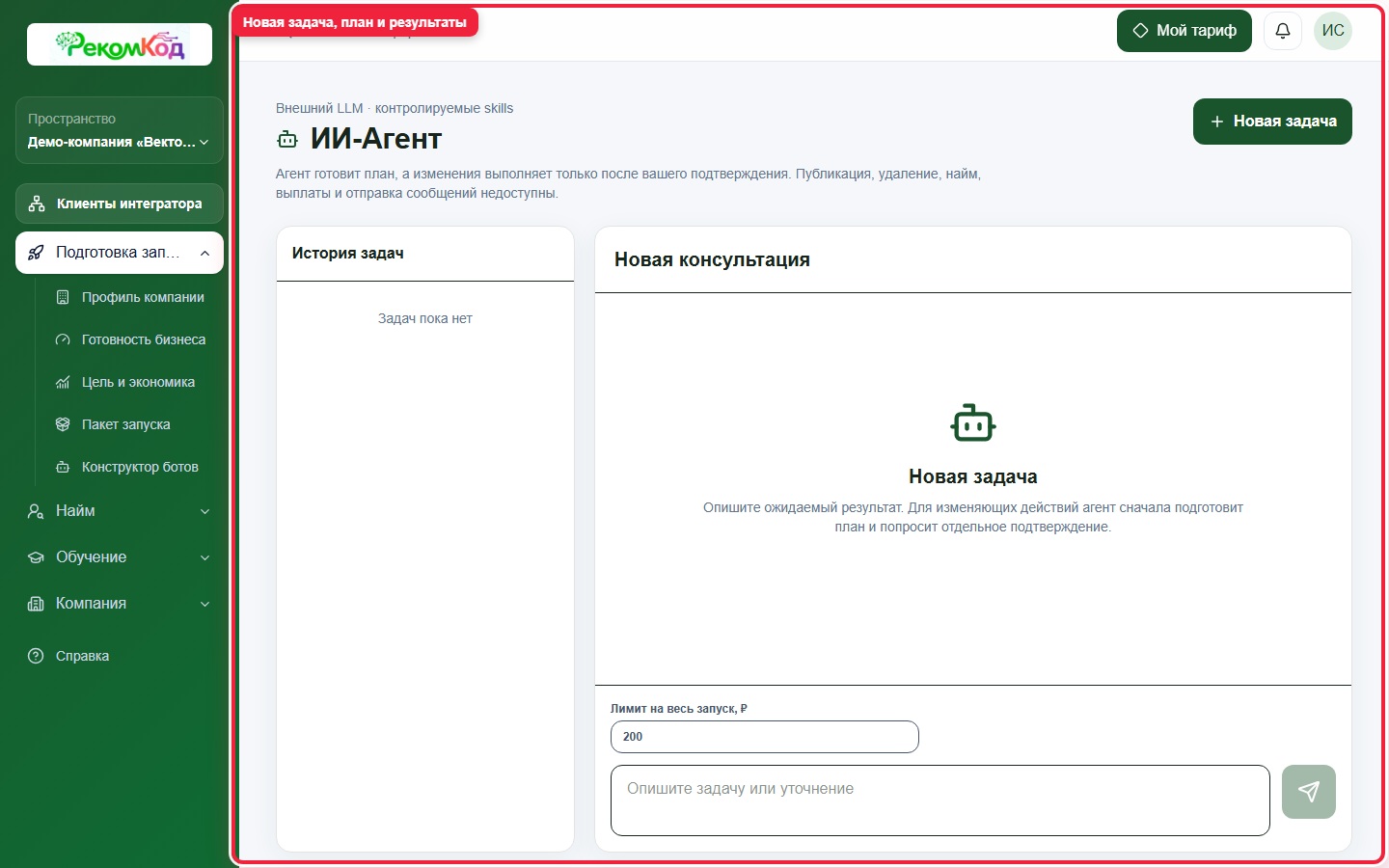
Новая задача
- 1Нажмите «Новая задача».
- 2Опишите один конкретный результат и укажите положительный общий лимит.
- 3Отправьте запрос.
- 4Дождитесь плана без закрытия страницы.
Агент не может самостоятельно публиковать, удалять, нанимать, выплачивать деньги или отправлять внешние сообщения.
 Открыть в полном размере
Рабочее окно ИИ-Агента
Новая задача получает план и выполняется только после явного подтверждения оператора.
Проверить и подтвердить план
План показывает последовательность шагов, ожидаемые результаты и общий лимит. Выполнение начинается только после явного подтверждения оператора.
Не подтверждайте план, если в нём смешаны разные задачи или указан неверный кабинет клиента.
Результаты и черновики
Завершённые шаги появляются в хронологии, а созданные черновики открываются отдельными ссылками. После перехода обязательно проверьте факты, источники и актуальность результата.
Созданный черновик не считается подтверждённым бизнес-артефактом.
Расход после ответа или ошибки
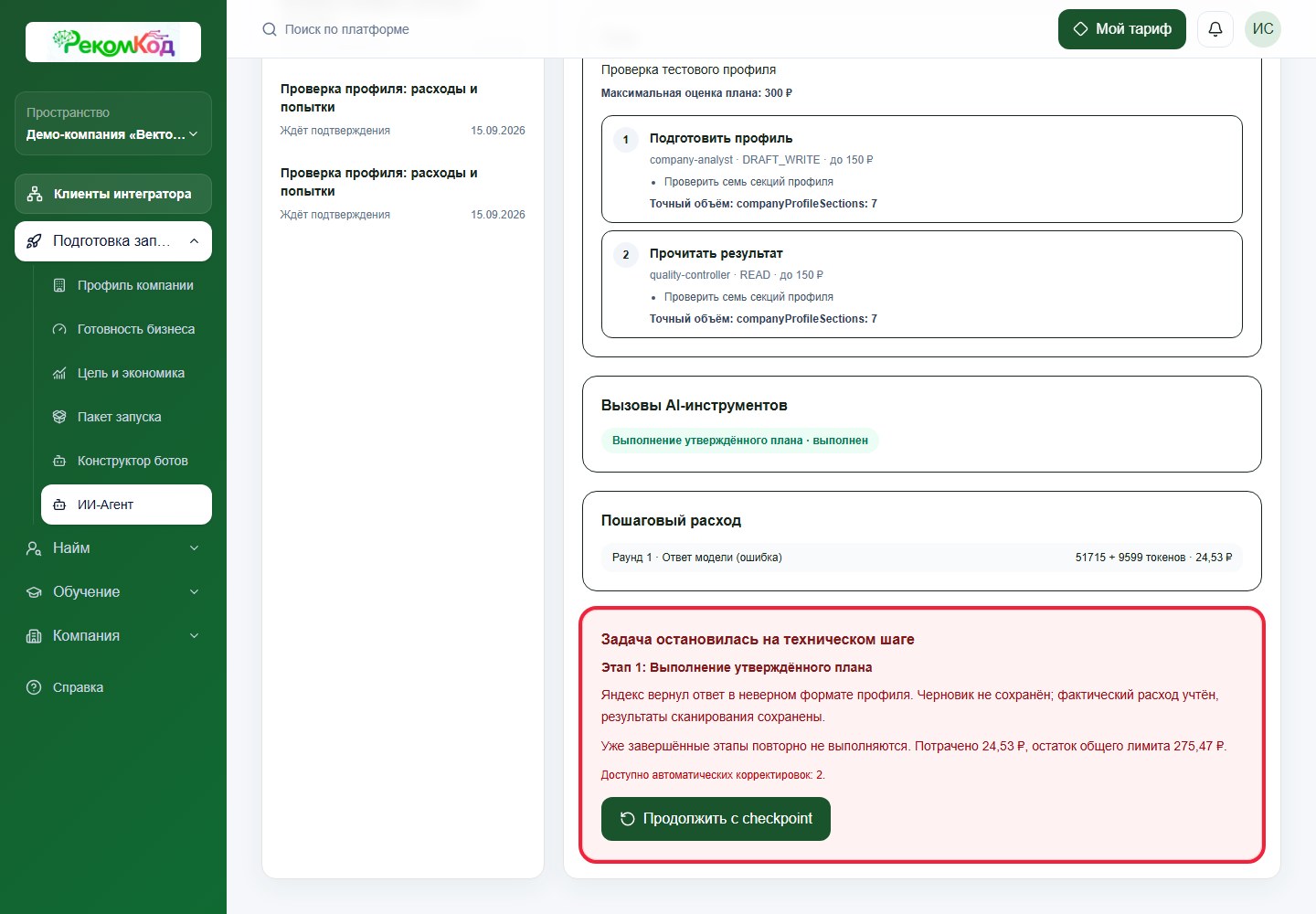
После выполнения запроса окно заново получает с сервера сумму, пошаговый расход и оставшиеся корректировки. Ошибка формата ответа модели не отменяет уже учтённые токены. Бесплатное сканирование и чтение данных могут показывать ноль, а следующий запрос к модели — ненулевую стоимость.
Если состояние не удалось обновить, обновите страницу, не запускайте задачу заново ради обновления цифр. Лимит и расход относятся ко всему запуску, включая его продолжения. В теневом режиме биллинга учёт стоимости не означает реального списания с кошелька клиента.
 Открыть в полном размере
Расход после ответа модели
Сумма, остаток общего лимита и доступные корректировки обновляются с сервера, в том числе после ошибки формата ответа.
Остановка и продолжение
- 1Посмотрите номер и название незавершённого этапа, безопасное объяснение ошибки, расход и остаток общего лимита.
- 2Если доступна автоматическая корректировка, нажмите «Продолжить с checkpoint»: готовые этапы повторно не выполняются.
- 3Если сработал лимит, укажите больший общий предел в разрешённых границах и продолжите тот же запуск.
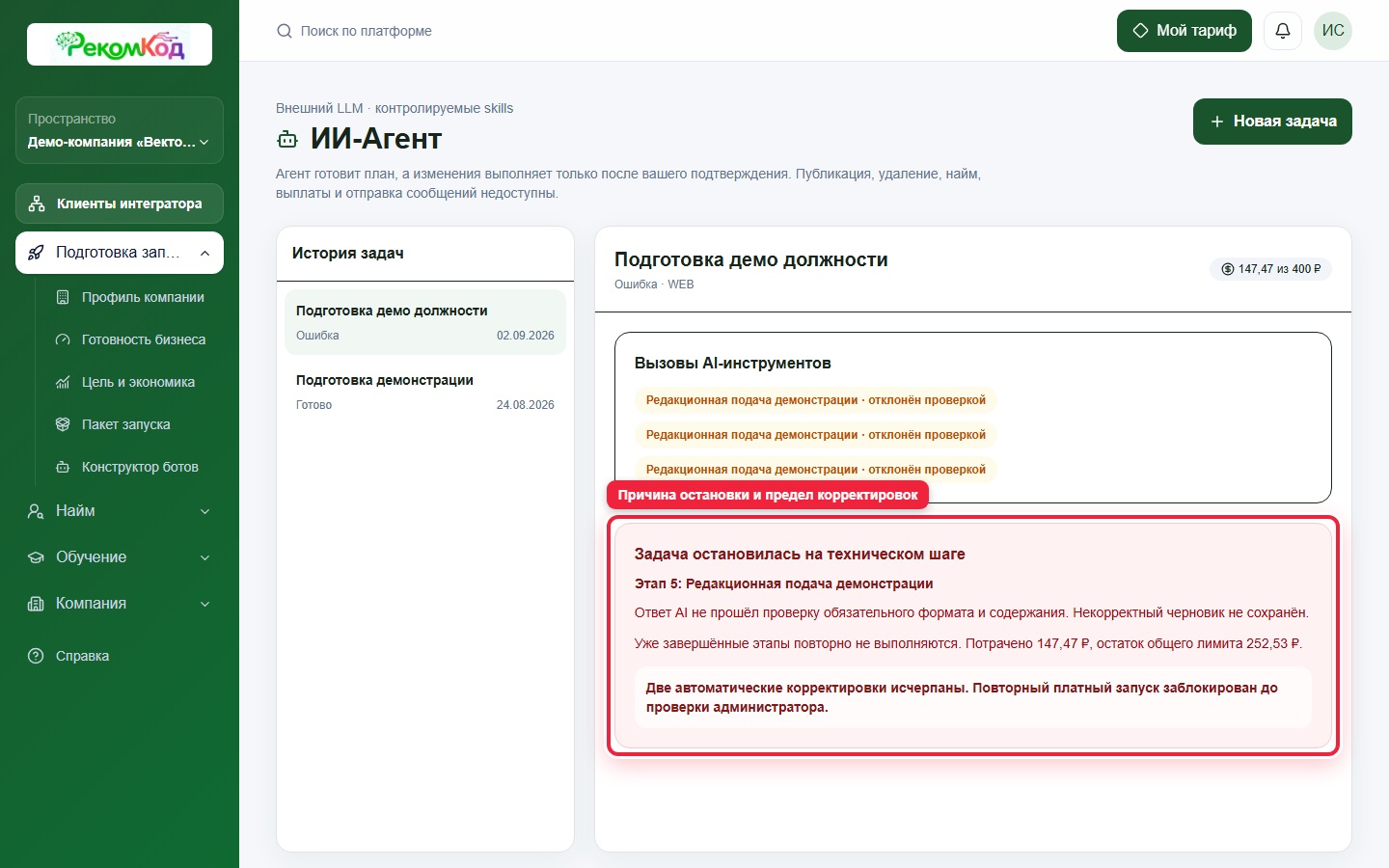
- 4После двух неуспешных корректировок платный повтор блокируется — передайте запуск администратору для проверки причины.
- 5Если администратор восстановил ошибочный checkpoint без нового AI-вызова, обновите страницу и нажмите ту же кнопку: выполнение продолжится со следующего этапа, а последующие AI-этапы будут учтены в оставшемся общем лимите.
Некорректный черновик не сохраняется. Готовые checkpoints и единый накопленный расход запуска остаются в истории; административное восстановление не обнуляет и не увеличивает уже учтённую сумму.
 Открыть в полном размере
Безопасная остановка технического шага
Экран показывает этап, причину, расход и блокирует новые платные повторы после двух корректировок.
Читайте также
Вернитесь к разделам или найдите следующую инструкцию.