
Операторская AI-подготовка запуска
Как владелец платформы или интегратор готовит профиль, экономику и пакет в контексте клиента.
Граница доступа
Эти этапы выполняет владелец платформы или интегратор внутри проверенного кабинета клиента. В собственной сессии клиента AI-разделы отсутствуют; клиент создаёт кампанию вручную либо обращается к интегратору.
- Служебные фразы вроде «нет данных» и «требует уточнения» не считаются фактами.
- Все восемь критериев готовности требуют человеческого подтверждения оператора.
- Цель должна иметь будущую дату, измеримую точку Б и положительную экономику.
- Изменение upstream-фактов помечает зависимые AI-результаты устаревшими, но не удаляет их.
Этап 1. Профиль компании
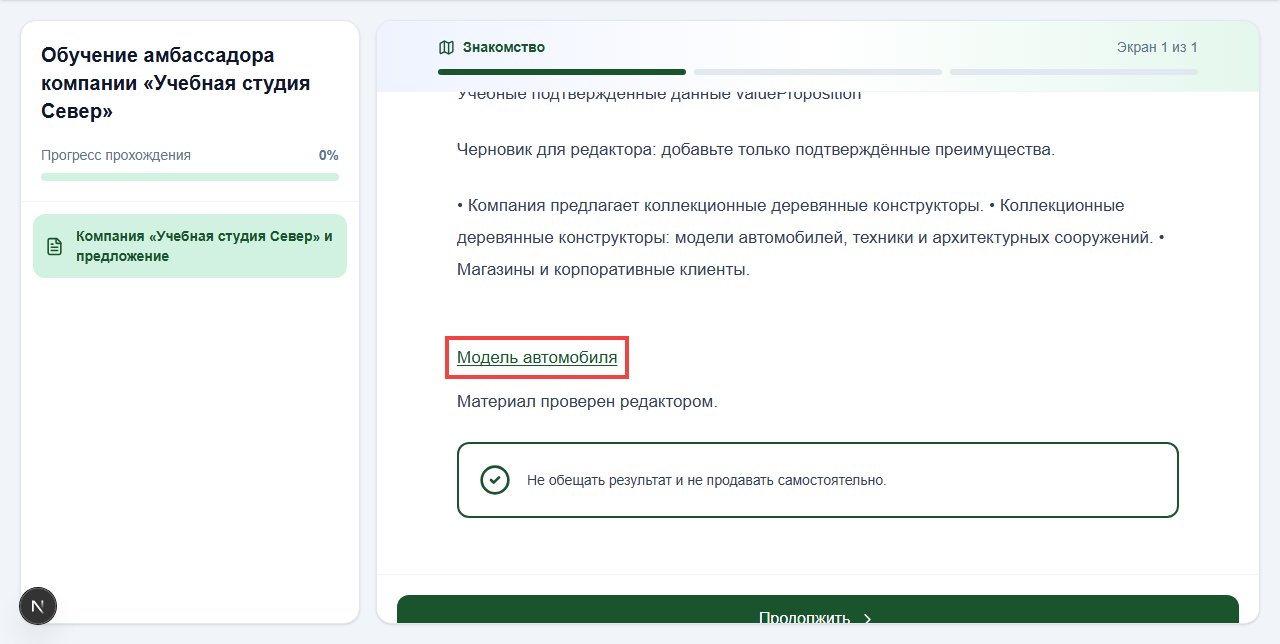
Анализ публичного сайта рассматривает все обязательные и дополнительные поля семи секций профиля. Публичные телефоны и email записываются без повторения tel/mailto. Для изображений сохраняется исходный адрес вместо служебной ссылки изменения размера; варианты одного изображения объединяются. В уроках подтверждённые медиаматериалы отображаются как ссылки с названиями. Старые сохранённые анализы автоматически не пересобираются. Публичные телефоны и email записываются без повторения tel/mailto. Для изображений сохраняется исходный адрес вместо служебной ссылки изменения размера; варианты одного изображения объединяются. В уроках подтверждённые медиаматериалы отображаются как ссылки с названиями. Старые сохранённые анализы автоматически не пересобираются. Сканер читает до 16 разрешённых текстовых страниц; анализатор извлекает прямые сведения с точными источниками.
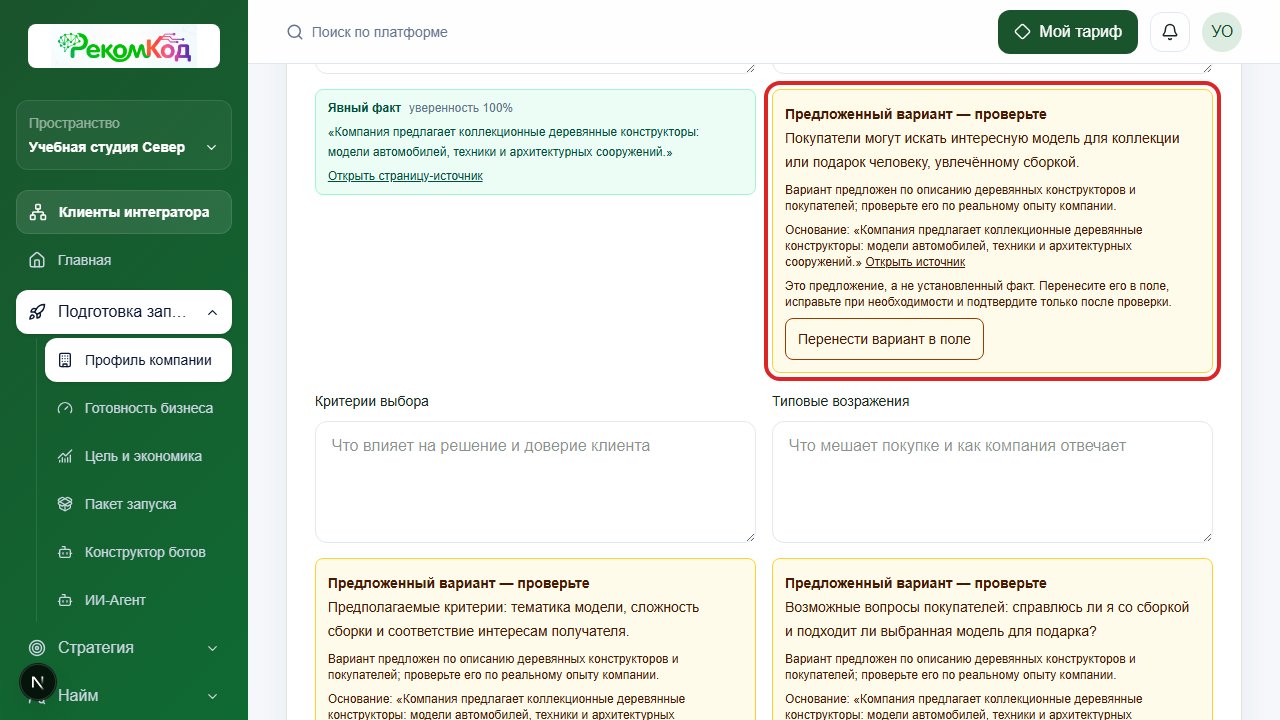
Если сайт не описывает поле напрямую, рядом появляется карточка «Предложенный вариант — проверьте»: возможная формулировка, объяснение и выдержка, на которой основано предположение. Вариант не становится подтверждённым фактом автоматически. Для смысловых полей, включая потребности, критерии выбора и возражения, вопрос не заменяет гипотезу: если обоснованного варианта нет, анализ считается неполным и новый черновик не сохраняется. Расход полученного ответа учитывается; скрытого повторного запуска нет.
Для неизвестных имён, ролей представителей, географии, размера компании, контактов и ссылок показан конкретный вопрос представителю компании. Такие значения нужно взять из реальных данных; анализатор их не выдумывает.
Кнопка «Перенести вариант в поле» копирует предложенную формулировку только в открытую форму. Проверьте её, при необходимости исправьте и сохраните секцию. Подтверждение остаётся вашим явным решением.
Повторный анализ не перезаписывает подтверждённую секцию. Прямые сведения показаны как новая несохранённая версия, а предположения — в отдельных карточках. До явного сохранения текущие подтверждённые записи и зависимые материалы остаются прежними.
- 1Откройте «Профиль компании», укажите публичный сайт и положительный лимит запуска.
- 2Нажмите «Собрать черновик» и подтвердите план анализа.
- 3Сверьте прямые сведения с источниками и проверьте предложенные варианты у всех полей.
- 4Перенесите подходящие варианты в поля, исправьте формулировки и ответьте на вопросы о точных данных.
- 5Сохраните проверенную секцию; для подтверждённой секции нажмите «Применить и сохранить версию».
Предложения появляются в результатах нового анализа. Старые завершённые AI-запуски не выполняются повторно автоматически. Публикация, найм и выплаты остаются отдельными действиями.
 Открыть в полном размере
Материалы компании в уроке
Подтверждённое изображение открывается по ссылке с названием; служебный адрес не показывается ученику.
Этап 2. Готовность бизнеса
Проверка готовности выполняется локально по подходящим подтверждённым полям профиля компании, без запроса к платной модели. Продукт, польза и клиенты берутся из соответствующих полей; сайт сохраняется как дополнительный источник. Упоминание доставки, срока хранения или менеджера не доказывает готовность канала.
Подтверждённые факты показаны вместе с конкретным пробелом и действием для проверки. Описание процесса не доказывает, что он настроен для обращений партнёров по рекомендациям; список метрик не заменяет фактический расчёт. Владелец канала требует отдельного назначения. Неподтверждённые внутренние сведения остаются неизвестными.
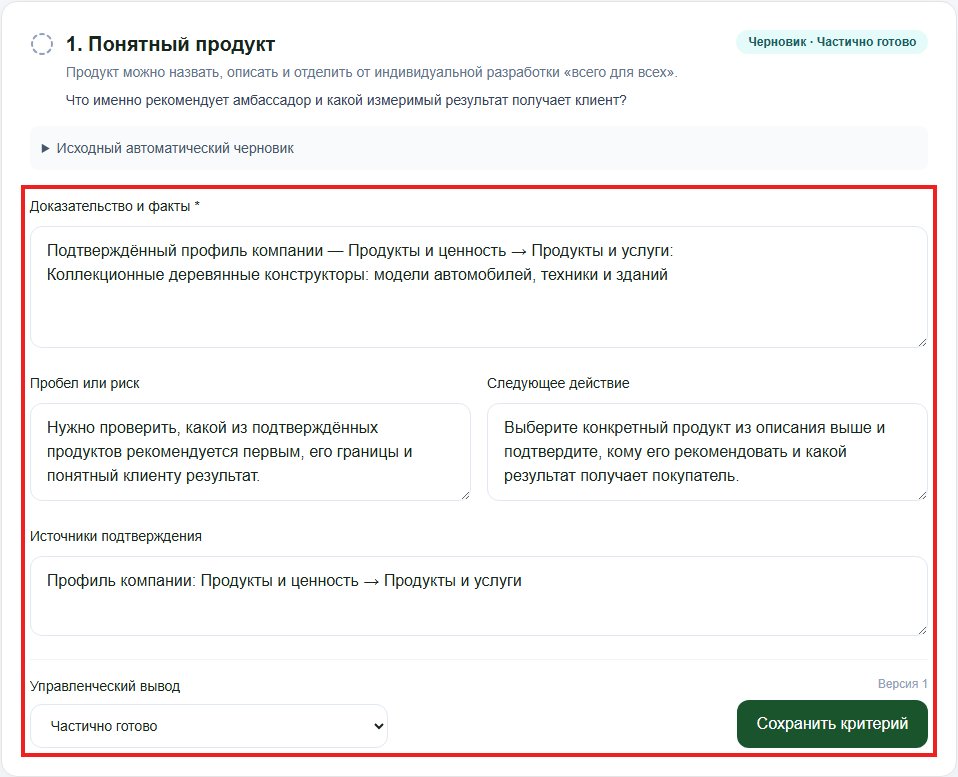
Для прежнего автоматического черновика могут появиться исправленные несохранённые варианты. Раскройте «Исходный автоматический черновик», чтобы сравнить. Просмотр не меняет сохранённую версию, историю, бюджет или завершённый запуск. «Сохранить критерий» принимает проверенные вами поля и итоговый статус. Ваши ранее подтверждённые и отредактированные критерии сохраняются.
Калькулятор черновика цели доступен после восьми человеческих оценок; подтверждение цели и следующие этапы требуют 8/8 «Готово». Сохранение текущей карточки сохраняет введённый текст и положение экрана.
- 1Откройте «Готовность бизнеса».
- 2Для новой оценки укажите публичный адрес и положительный общий лимит, нажмите «Оценить по сайту» и подтвердите план. Этот этап не вызывает платную модель.
- 3Сверьте доказательства с указанным полем подтверждённого профиля. Дополните внутренние данные реальными ответами компании.
- 4Проверьте пробел и действие, выберите итоговый статус и нажмите «Сохранить критерий».
- 5Повторите проверку для всех восьми критериев. Статус черновика не означает, что бизнес готов.
Исправленные предложения для прежней версии появляются без повторного анализа и оплаты. Они не применяются автоматически и не открывают следующий этап до проверки человеком.
 Открыть в полном размере
Предложенный вариант для поля
Карточка под полем показывает возможную формулировку и источник. Кнопка переносит её в форму; сохранение и подтверждение выполняются отдельно.
Этап 3. Цель и экономика
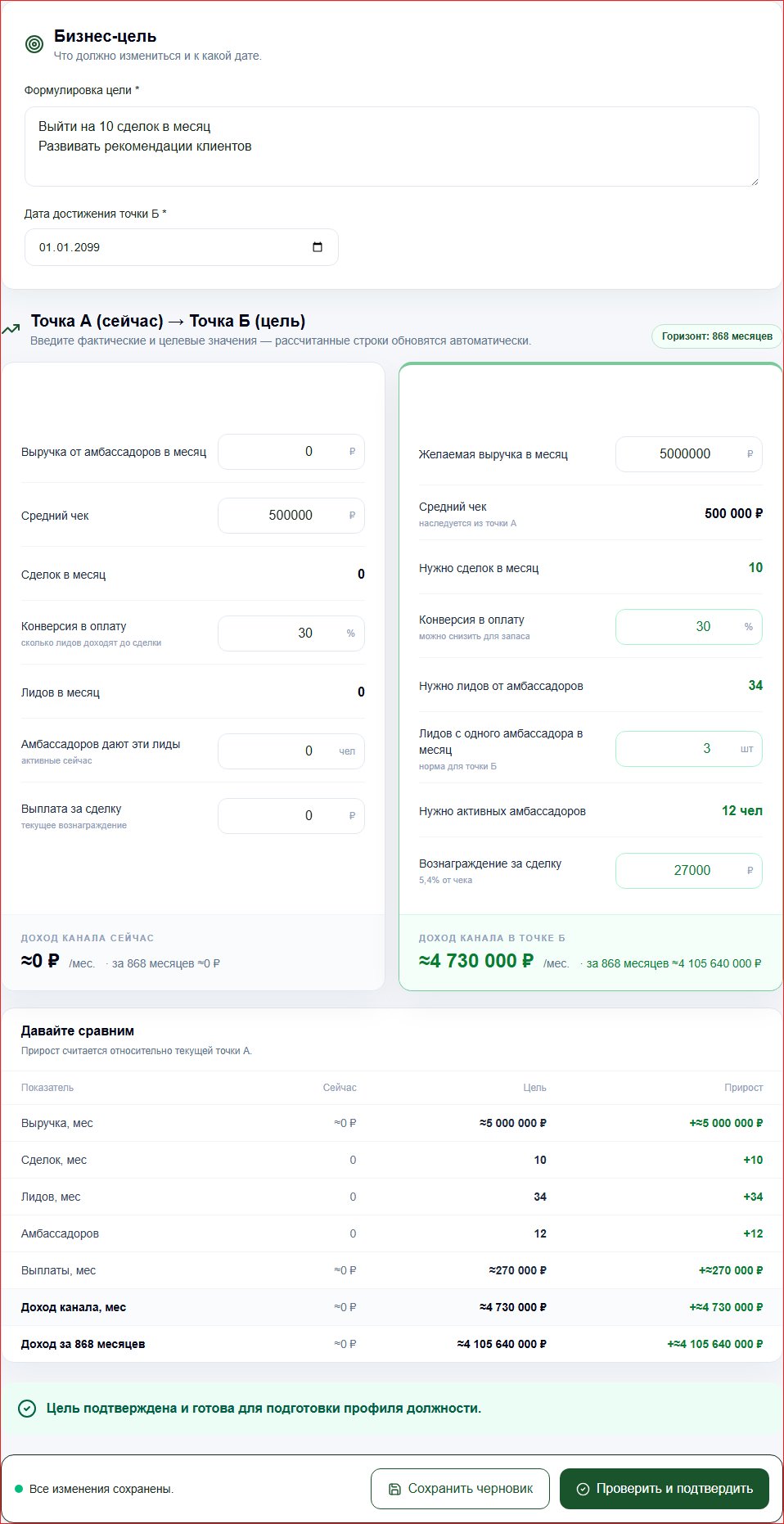
Средний чек в точке Б наследуется из точки А. Горизонт расчёта определяется будущей датой цели. Отдельного блока ограничений и доказательств на этом этапе нет. После успешного сохранения форма сразу показывает значения, повторно прочитанные из базы, и сообщение «Все изменения сохранены». При новом редактировании верхний статус показывает несохранённые изменения и статус последней сохранённой версии; прежнее сообщение об успехе скрывается. При отказе последняя сохранённая версия и введённые значения сохраняются. Ошибки показываются рядом с конкретным полем и в общей сводке; при ошибке значения и положение страницы сохраняются.
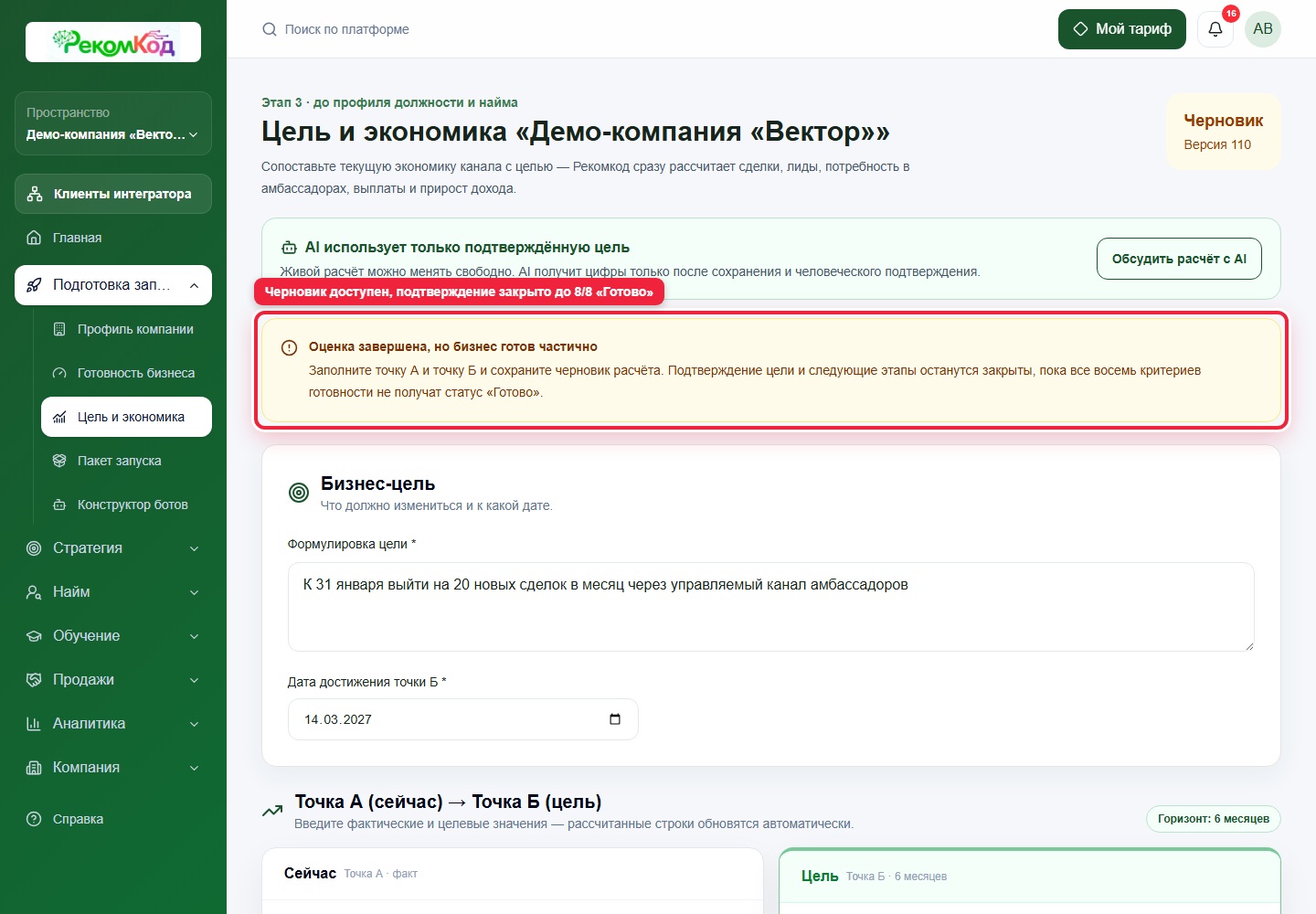
Если все восемь критериев оценены человеком, но бизнес готов частично, калькулятор доступен для планирования и позволяет сохранить DRAFT. Кнопка подтверждения остаётся недоступной до статуса «Готово» у всех восьми критериев.
- Точка А — сейчас
- Фактическая выручка, средний чек, конверсия, поля «Выручка от партнёров по рекомендациям в месяц» и «Активных партнёров сейчас», текущая выплата за сделку.
- Точка Б — цель
- Желаемая выручка, целевая конверсия, поле «Лидов с одного партнёра по рекомендациям в месяц» и будущее вознаграждение.
- Автоматические строки
- Рекомкод вычисляет сделки, лиды, необходимое число активных партнёров по рекомендациям, выплаты и доход канала без отдельной кнопки пересчёта.
- Таблица сравнения
- Для каждого показателя видны текущая точка, цель, абсолютный и процентный прирост; доход также показан за весь срок до точки Б.
- Доход канала
- Считается как выручка минус выплаты партнёрам по рекомендациям. Валовая маржа, доля активации и отдельный бюджет канала в этом калькуляторе не используются.
Сохранить неполный вариант можно как черновик. Для найма используется только актуальная подтверждённая версия.
 Открыть в полном размере
Проверка готовности по профилю
Проверьте подходящее поле подтверждённого профиля, пробел и следующее действие; сохранение варианта выполняется вручную.
Этап 4. Профиль должности
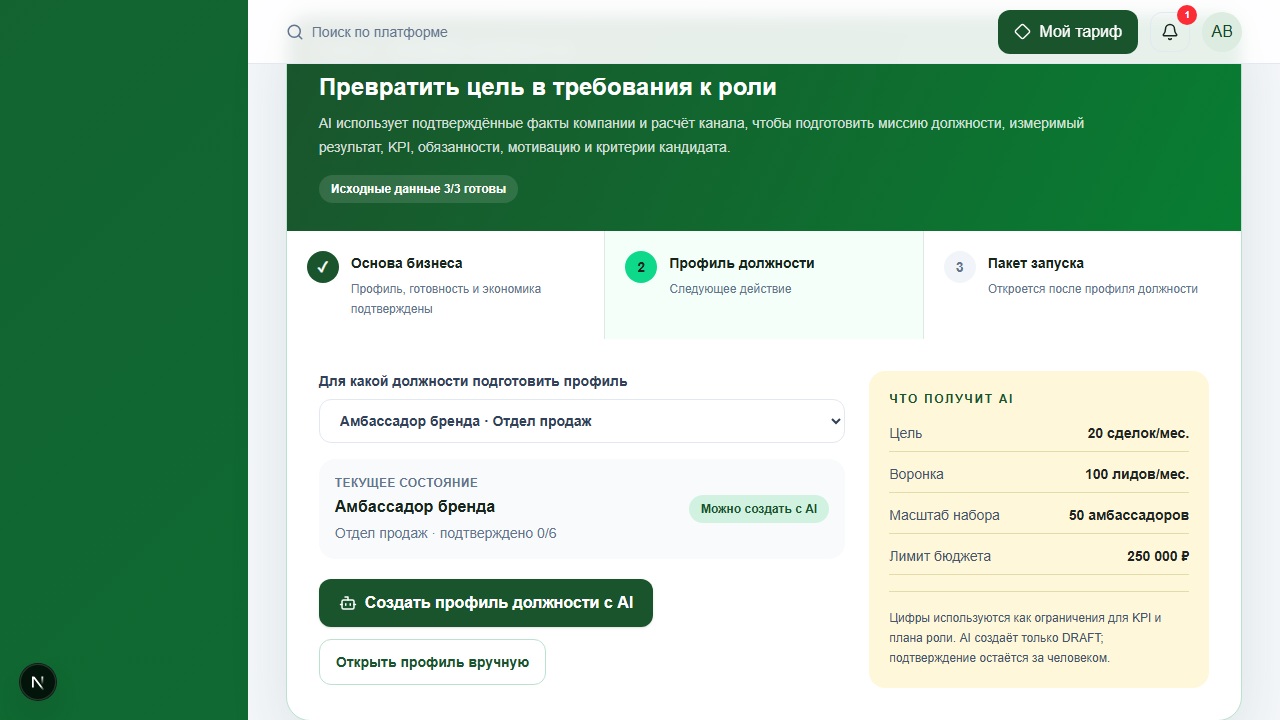
После подтверждения цели экран показывает реальные должности из оргструктуры и состояние их профилей. Выберите должность: Рекомкод передаст AI подтверждённые факты компании, 8/8 готовности, цель, воронку, выплаты, доход канала и точное название роли из вашей организации.
AI сначала формирует план. Только после отдельного подтверждения он создаёт черновик семи секций, повторно читает результат и проверяет его содержание.
При ручной проверке секция сохраняется без перехода по URL и без обновления страницы: результат появляется под текущей формой, введённые значения и положение экрана сохраняются.
- 1Выберите должность в блоке следующего этапа.
- 2Если профиль пуст, нажмите «Создать профиль должности с AI». Если часть секций уже подтверждена, продолжите их проверку вручную.
- 3Проверьте план AI и отдельно подтвердите создание черновика.
- 4Откройте черновик, исправьте гипотезы и подтвердите шесть обязательных секций.
- 5После статуса 6/6 перейдите к пакету запуска найма.
Профиль кандидата создаётся и проверяется вместе с остальными секциями, но блокирующими для пакета запуска остаются шесть операционных секций. AI не перезаписывает уже подтверждённые человеком секции.
 Открыть в полном размере
Частичная готовность
После подтверждения всех восьми оценок калькулятор открывается: черновик можно сохранить, но подтверждение и следующие этапы закрыты до 8/8 «Готово».
Что происходит после изменения данных
Если изменить подтверждённый профиль компании, готовность бизнеса требует повторной проверки, а цель и зависимые профили должностей становятся устаревшими. Если изменить критерий готовности или цель, зависимый профиль должности также требует нового подтверждения.
Устаревший артефакт сохраняется для истории и не используется AI. Ручной найм клиента от него не зависит.
 Открыть в полном размере
Состояние после сохранения цели
После сохранения значения и статусы обновляются сразу. При редактировании появляется предупреждение о несохранённых изменениях.
Проверка вариантов на телефоне
На узком экране вариант, его основание и кнопка переноса находятся под соответствующим полем. После переноса прокрутите секцию к кнопке сохранения и явно примите проверенную версию.
 Открыть в полном размере
Следующий этап — профиль должности
Выберите реальную должность, создайте или проверьте её профиль; каждая секция сохраняется на месте без перехода страницы.
Читайте также
Вернитесь к разделам или найдите следующую инструкцию.