
Окно «CRM»: канбан лидов и настройки
Справочник менеджера по воронке лидов от партнёров по рекомендациям, фильтрам, карточкам и настройкам CRM.
Канбан CRM
Каждый лид от партнёра по рекомендациям находится в колонке своего этапа. Заголовок колонки показывает количество карточек и суммарный коммерческий потенциал.
- Колонка этапа
- Название, цвет, количество лидов и сумма потенциальных сделок на этапе.
- Карточка лида
- Контакт и выбранные рабочие поля; состав полей задаётся в настройках CRM.
- Значок без движения
- Появляется, если карточка не обновлялась дольше установленного срока.
- Перетащить карточку
- Перемещает лид на любую видимую стадию и записывает переход в историю.
- Переместить…
- Доступная с клавиатуры и мобильного устройства альтернатива перетаскиванию.
- Стрелки прокрутки
- Наведите курсор на полупрозрачную стрелку, чтобы канбан двигался без щелчка. Уберите курсор, чтобы остановить движение; на достигнутом краю соответствующая стрелка исчезает.
Перед переносом сервер проверяет обязательные поля целевой стадии. Если данных не хватает, карточка остаётся на месте, а CRM перечисляет незаполненные поля.
 Открыть в полном размере
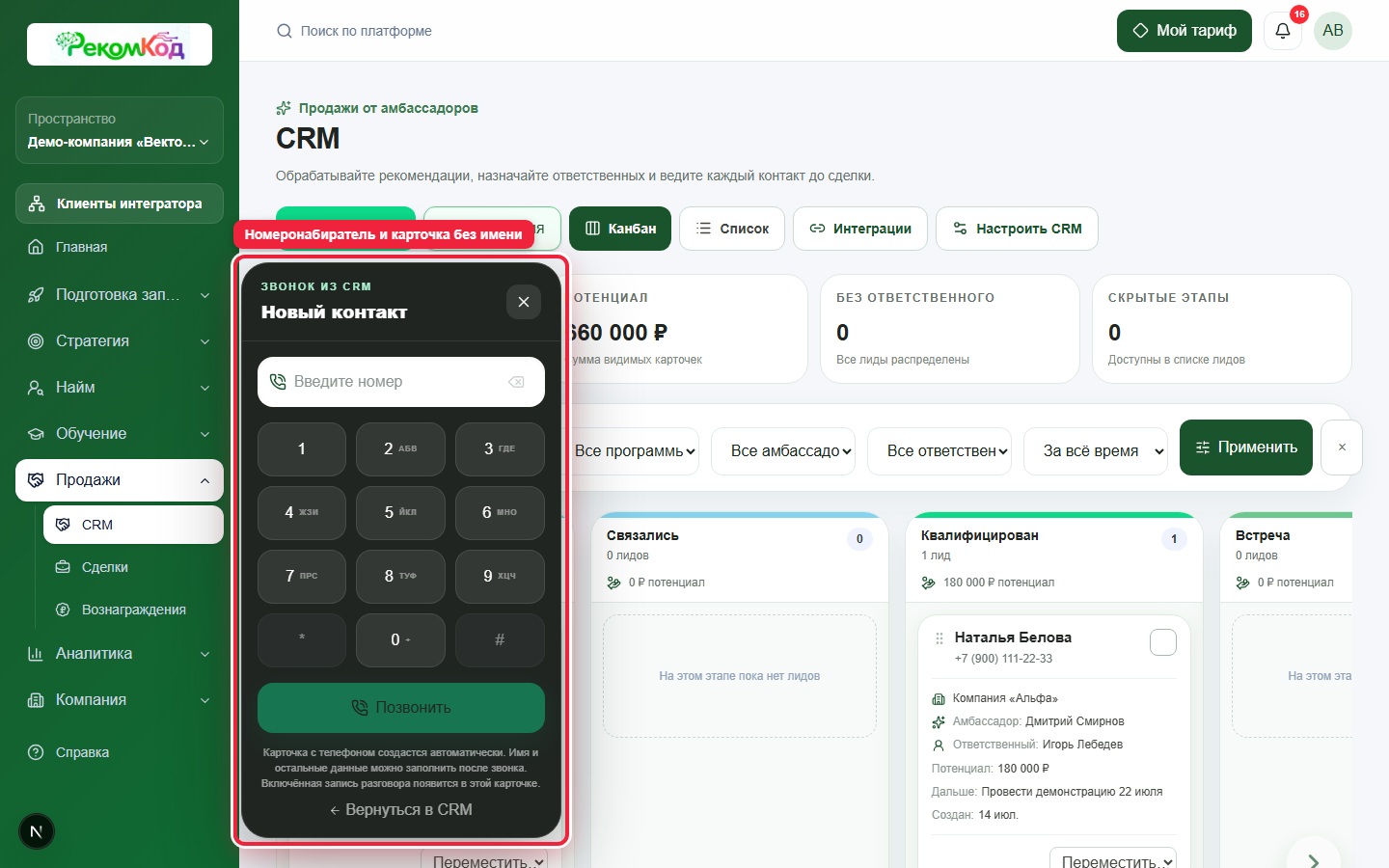
Телефония CRM
Номеронабиратель создаёт карточку без имени и прикрепляет к ней звонок и включённую запись разговора.
Выбор и массовые действия
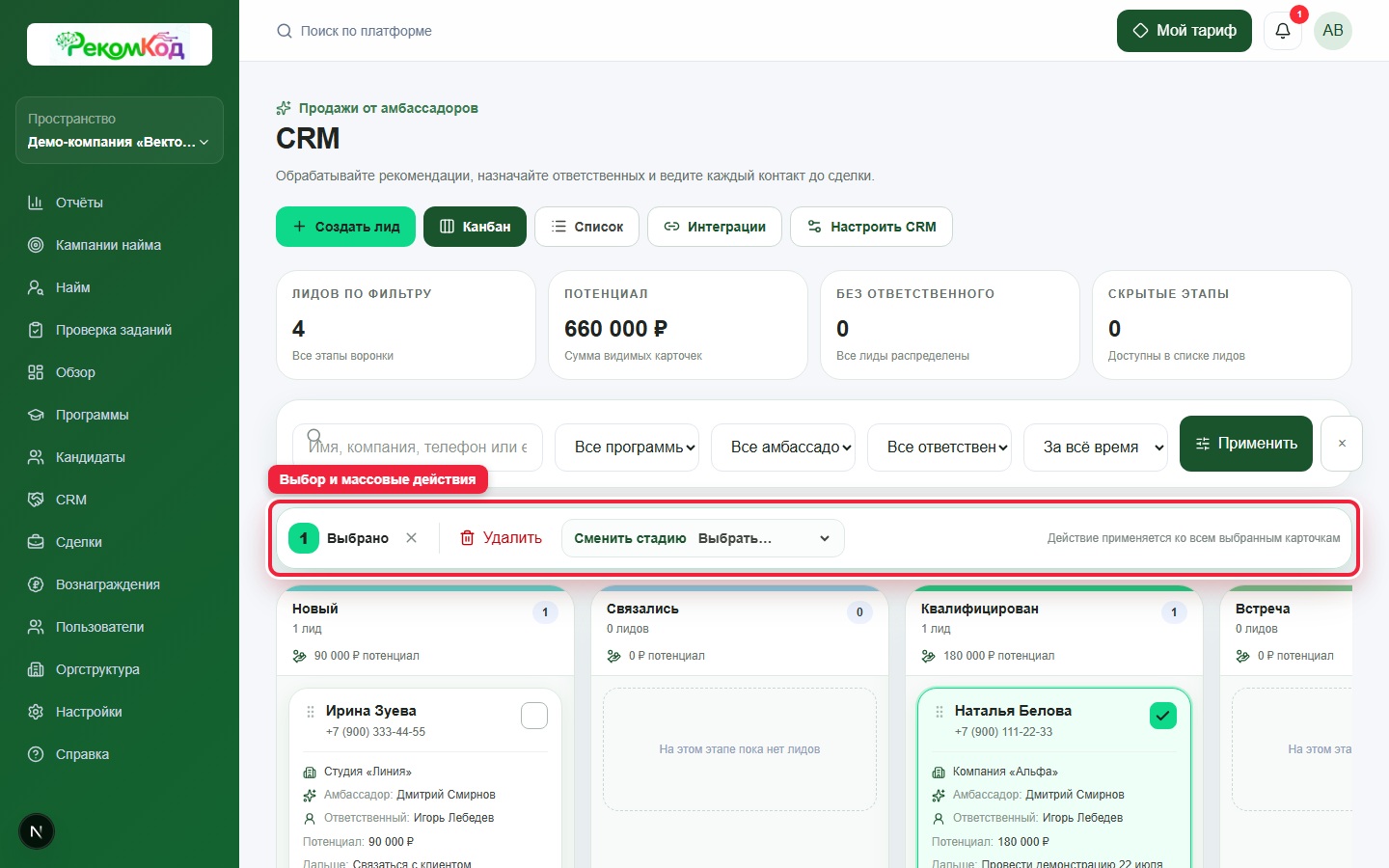
Отметьте чекбокс одной или нескольких карточек. Над канбаном появится компактная панель действий, как в референсном сценарии CRM.
- Выбрано
- Показывает точное число отмеченных карточек; крестик снимает всё выделение.
- Сменить стадию
- Переносит все выбранные лиды на любую видимую стадию одной операцией.
- Удалить
- Доступно только администратору платформы, открывает отдельное подтверждение и показывает последствия удаления.
- Сменить стадию
- Сначала проверяет обязательные поля у всех выбранных лидов. Если хотя бы один не готов, перенос не выполняется ни для кого.
- Удалить
- Администратор убирает карточки из CRM; открытые дела отменяются, а история, связанные сделки и начисления сохраняются.
Менеджер не видит действие удаления и не может вызвать его напрямую. После административного удаления контакт можно передать повторно, а прежние изменения остаются в журнале действий.
 Открыть в полном размере
Массовые действия
После выбора карточек появляется панель разрешённых массовых действий.
Всплывающая карточка лида
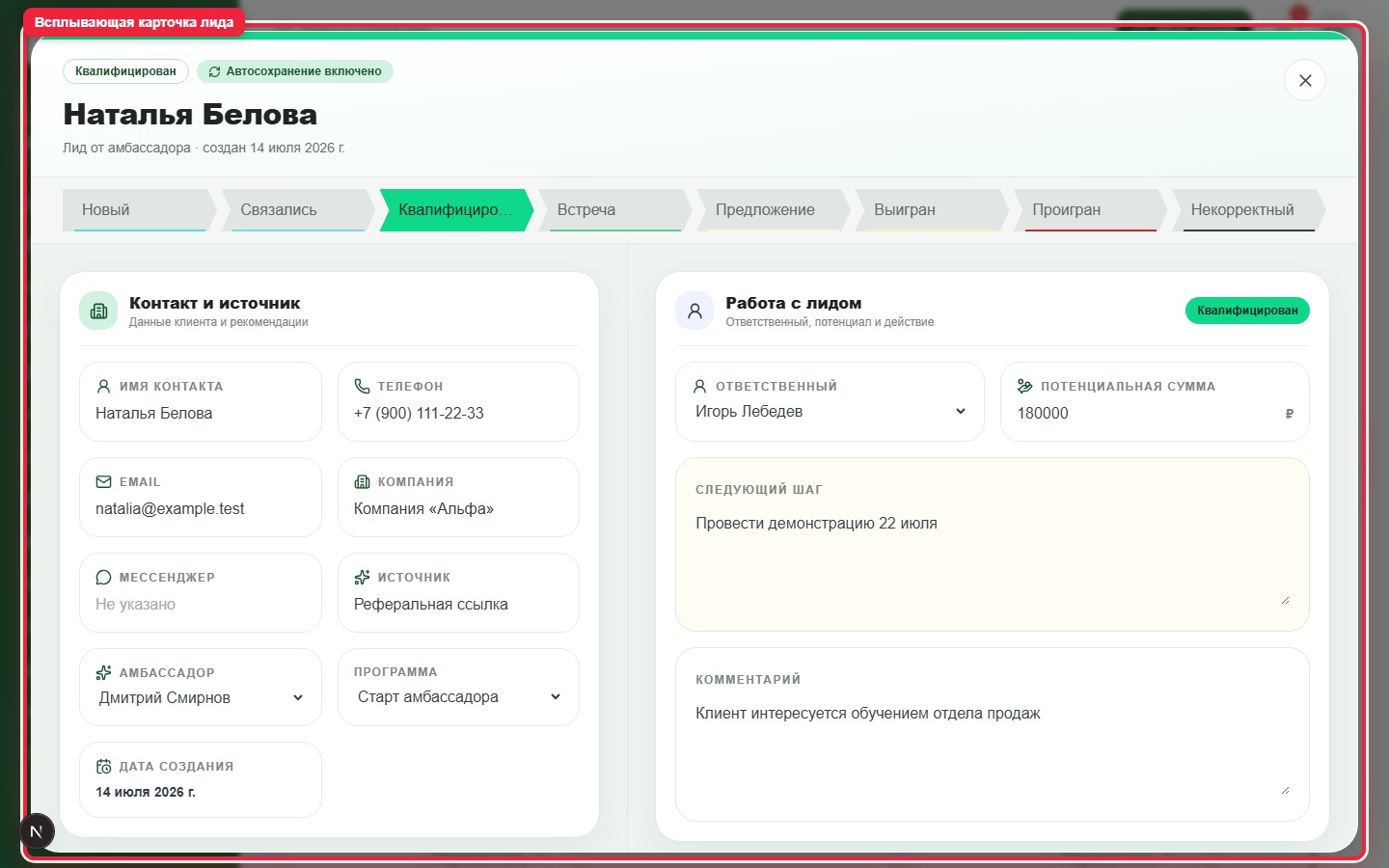
Нажмите в свободной области карточки лида, чтобы открыть большое рабочее окно поверх канбана без перехода на другую страницу. Поля контакта, источника, работы и настроенные поля CRM редактируются прямо в этом окне.
- Лента этапов
- Нажмите любой видимый этап: после проверки обязательных полей лид сразу переместится и в карточке, и на основном канбане.
- Контакт
- Имя, телефон, email, компания и мессенджер клиента.
- Источник
- Источник рекомендации, партнёр по рекомендациям и программа.
- Работа с лидом
- Ответственный, потенциальная сумма, следующий шаг и внутренний комментарий.
- Автосохранение
- Единый индикатор в шапке показывает несохранённые изменения, процесс записи, успешное сохранение или ошибку.
- Нажать этап
- Сначала сохраняет актуальные поля, затем меняет стадию и записывает переход в историю.
- Закрыть
- Кликните по затемнённому пустому фону, нажмите крестик или клавишу Esc. Последние изменения будут отправлены перед закрытием.
Если автосохранение показывает ошибку, карточка остаётся открытой. Исправьте выделенное значение или повторите изменение.
 Открыть в полном размере
Большая карточка лида
Рабочее окно показывает ленту этапов, контакт, источник, ответственного, потенциал и следующий шаг.
Пользовательские поля
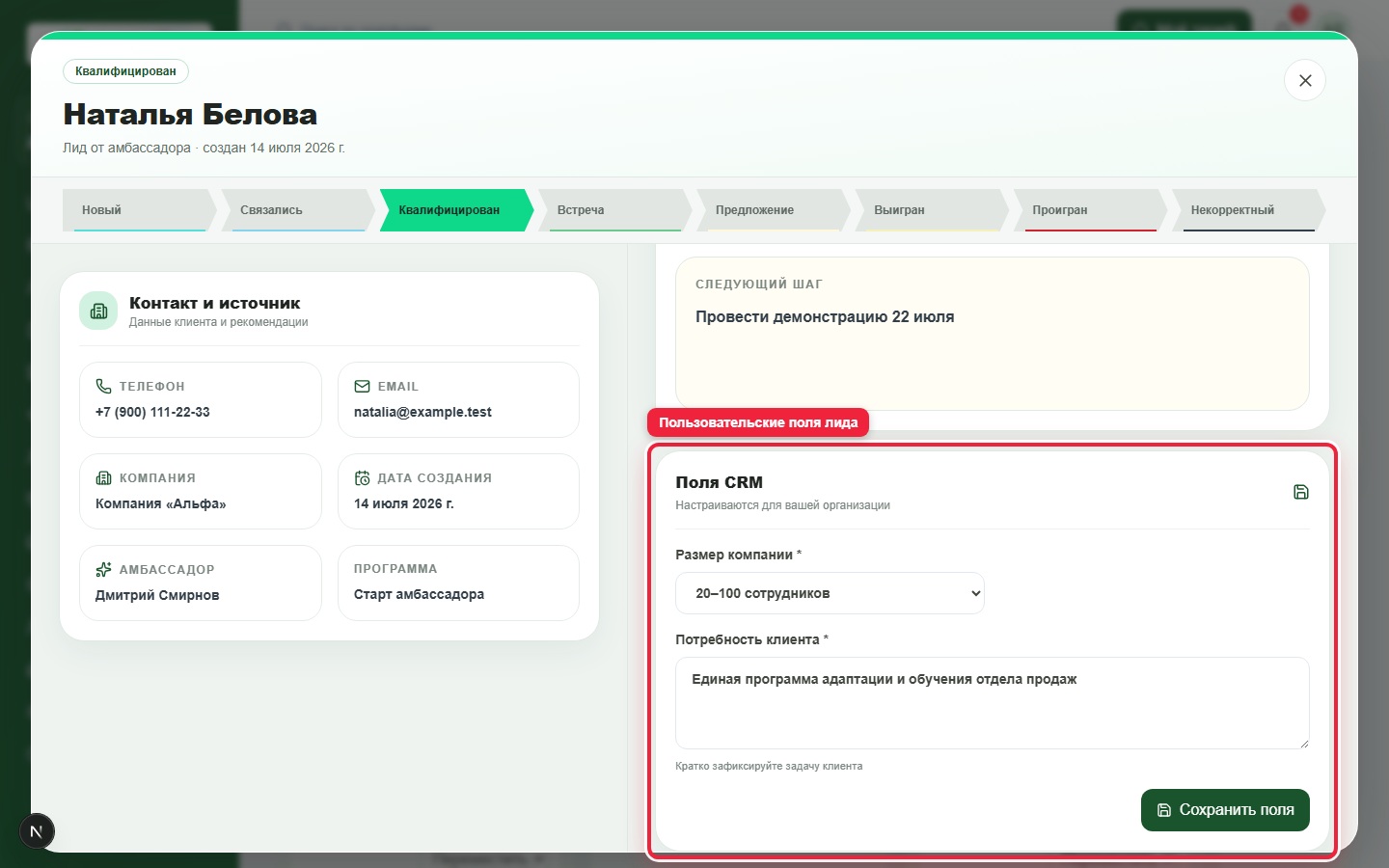
Администратор создаёт поля карточки под процесс организации. Значения хранятся отдельно для каждого лида, а обязательность может включаться только на выбранных этапах.
- Тип поля
- Строка, большой текст, целое или дробное число, да/нет, дата, дата и время, список, множественный список или ссылка.
- Обязательно на этапах
- Если поле пусто, сервер не позволит переместить лид на отмеченный этап и перечислит, что нужно заполнить.
- В карточке / фильтре / списке
- Настройки определяют, где поле должно использоваться в CRM.
- Изменить значение
- Проверяет тип и допустимые варианты, затем автоматически обновляет карточку без отдельной кнопки сохранения.
- Создать поле
- Открывается в «Настроить CRM → Пользовательские поля»; код поля после создания фиксируется.
 Открыть в полном размере
Пользовательские поля
Поля организации заполняются в карточке и могут быть обязательными на выбранных этапах.
Дела и история общения
Менеджер создаёт дело, звонок, встречу, сообщение или комментарий прямо во всплывающей карточке. Завершённые и открытые действия остаются в хронологической ленте.
- Название и описание
- Фиксируют цель и контекст действия.
- Срок
- Для дел, звонков и встреч задаётся дата и время исполнения.
- Состояние
- Открыто, выполнено или отменено интеграцией при ошибке.
- Добавить
- Создаёт действие и связывает его с текущим лидом и ответственным.
- Завершить
- Отмечает открытое действие выполненным и сохраняет время завершения.
- Позвонить
- Открывает встроенный софтфон: менеджер говорит через гарнитуру компьютера, а клиент слышит обычные гудки до ответа. Если запись включена, готовый файл прикрепляется к карточке лида.
- Скачать
- Скачивает готовую запись разговора из карточки лида через тот же защищённый доступ, что и проигрыватель.
- Wazzup
- После подключения открывает защищённый чат Wazzup в контексте выбранного лида.
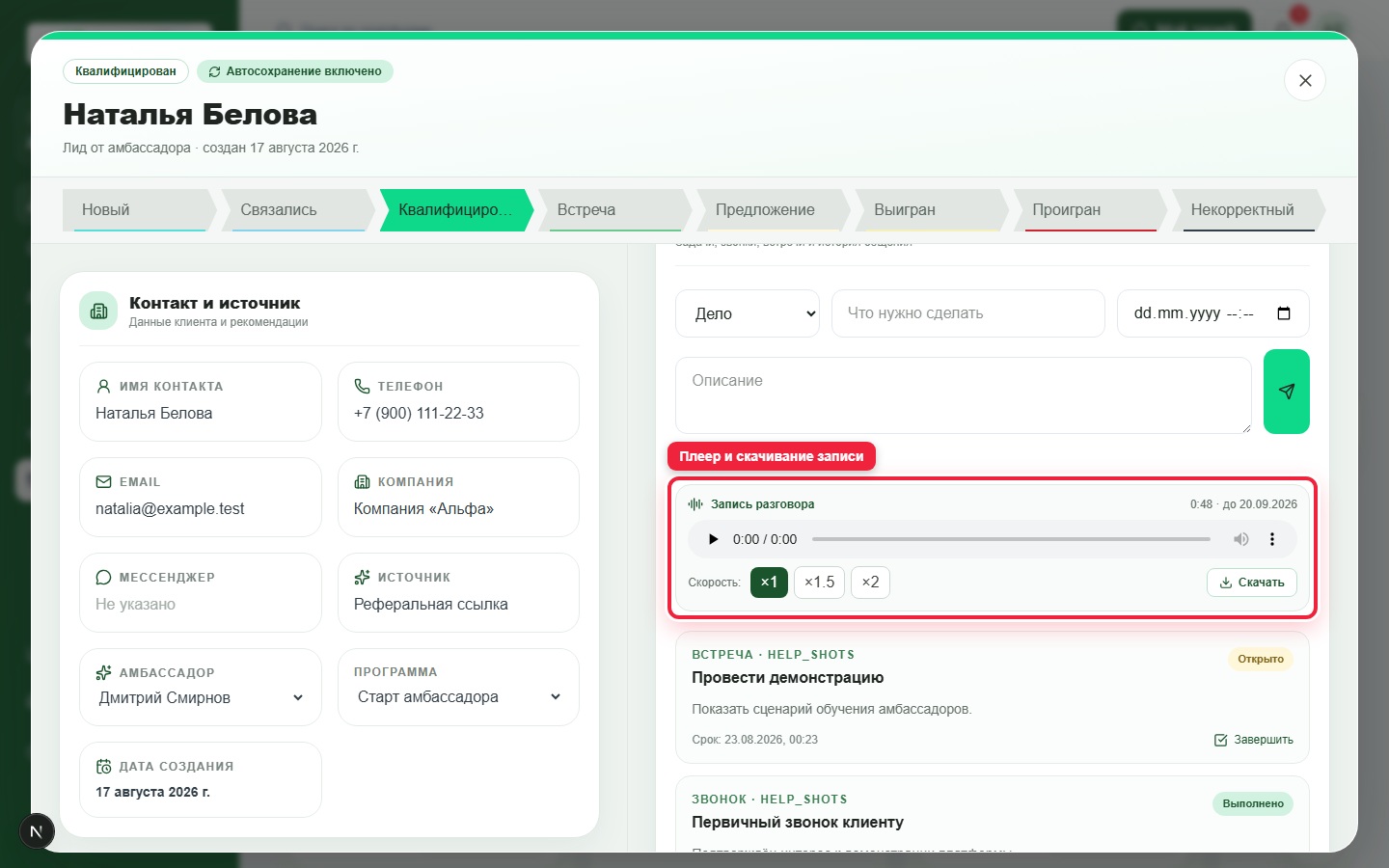 Открыть в полном размере
Дела и сообщения
Лента хранит задачи, звонки, встречи, комментарии и записи разговоров: их можно слушать с выбором скорости и скачивать.
Показатели CRM
- Лидов по фильтру
- Общее число контактов, соответствующих выбранным условиям.
- Потенциал
- Сумма заполненных потенциальных сумм на текущей доске без лидов со статусами «Проигран» и «Некорректный».
- Без ответственного
- Контакты, которым ещё нужно назначить менеджера.
- Скрытые этапы
- Лиды из отключённых колонок; они остаются доступны в представлении «Список».
- Телефония
- Открывает номеронабиратель рядом с «Канбаном». Звонок создаёт карточку «Без имени» с введённым телефоном; программу, партнёра по рекомендациям и другие сведения менеджер заполняет после разговора.
- Канбан
- Открывает рабочую доску с этапами воронки.
- Список
- Открывает полную таблицу с пагинацией и фильтром по статусу.
Если введённый номер уже есть среди активных лидов, звонок и включённая запись прикрепляются к существующей карточке без дубля. Номеронабиратель закрывается щелчком по пустому месту, но активный звонок продолжает отображаться в отдельной панели управления.
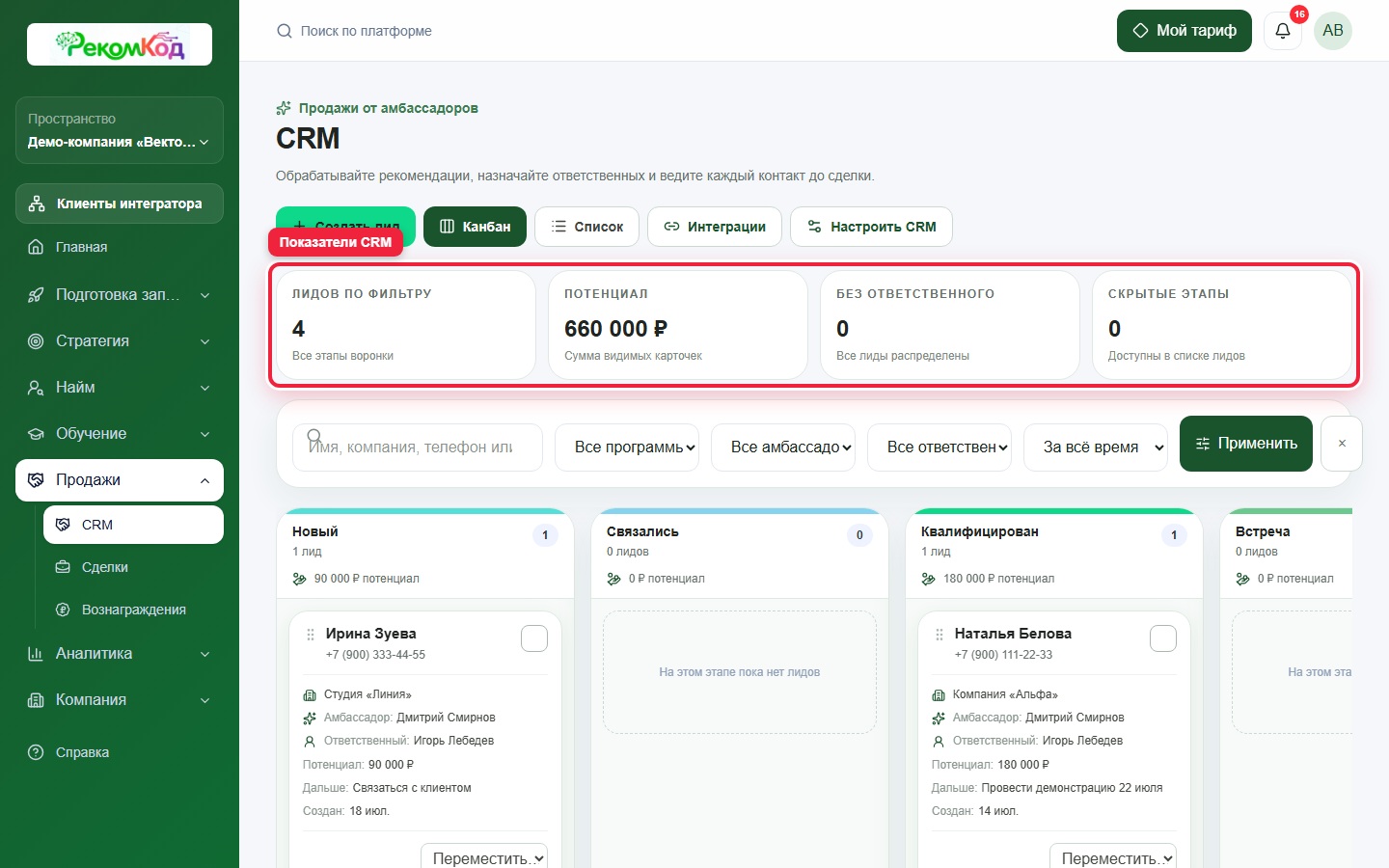 Открыть в полном размере
Показатели CRM
Потенциал не учитывает проигранные и некорректные лиды.
Фильтры CRM
- Поиск
- Сразу при вводе оставляет на канбане только карточки, в которых совпала любая часть имени, компании, телефона или email. Неподходящие карточки скрываются, показатели и суммы пересчитываются.
- Программа
- Оставляет лиды выбранной программы партнёров по рекомендациям.
- Партнёр по рекомендациям
- Показывает рекомендации конкретного партнёра по рекомендациям.
- Ответственный
- Выбирает менеджера или только ещё не распределённые лиды.
- Период
- Ограничивает данные последними 1, 2, 7, 30 или 90 днями.
- Применить
- Применяет выбранные программу, партнёра по рекомендациям, ответственного и период. Текстовый поиск уже работает без нажатия.
- Сбросить фильтры
- Возвращает полную доску текущей организации.
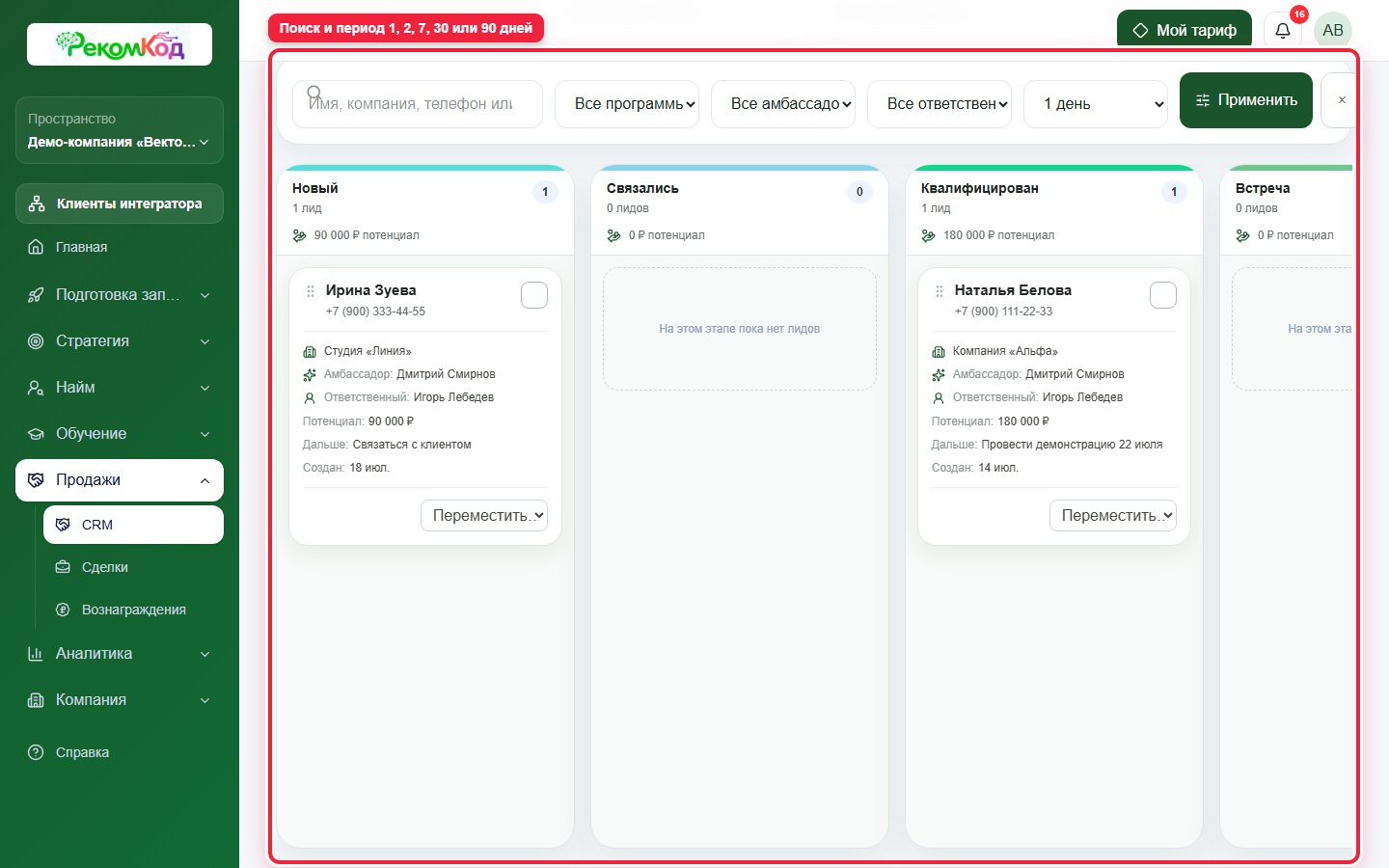 Открыть в полном размере
Фильтры CRM
Поиск пересчитывает канбан сразу, а период можно ограничить 1, 2, 7, 30 или 90 днями.
Настройка CRM
- Название колонки
- Пользовательское название этапа до 40 символов.
- Порядок
- Кнопки вверх и вниз меняют расположение колонок на канбане.
- Цвет
- Выбирается из контрастной палитры Рекомкод.
- Видимость
- Скрывает колонку с доски, не удаляя лиды и историю.
- Поля карточки
- Определяет компактный набор данных на карточке лида.
- Дней без движения
- Задаёт срок от 1 до 90 дней для предупреждающего значка.
- Сохранить настройки
- Применяет конфигурацию ко всем менеджерам текущей организации.
- Сбросить этапы
- Возвращает стандартные названия, порядок, цвета и видимость до сохранения формы.
Настройки доступны только администраторам платформы и не меняют историю лидов, расчёт сделок и вознаграждений.
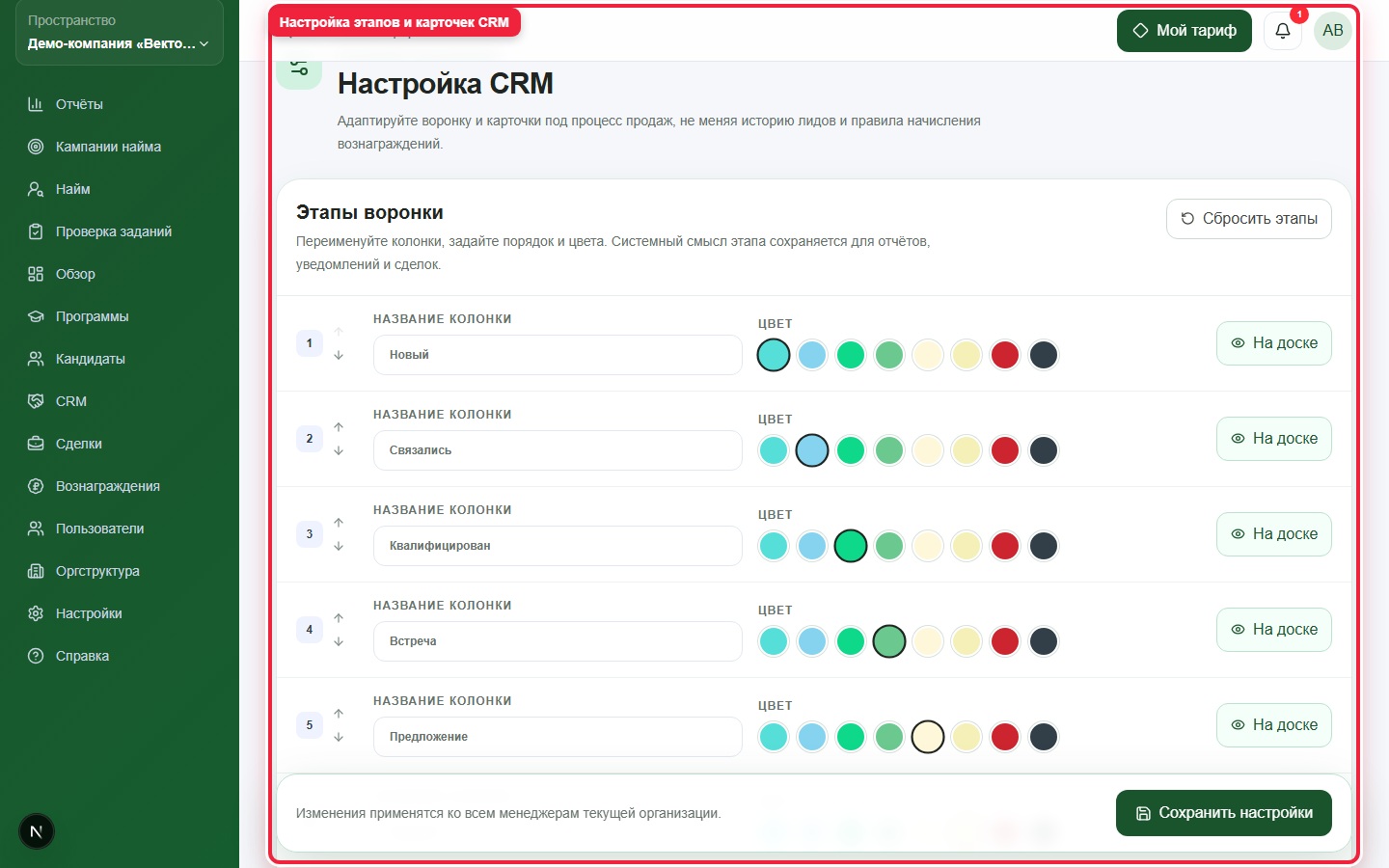 Открыть в полном размере
Настройка CRM
Здесь меняют этапы, компактную карточку и пользовательские поля.
Настройка доступа CRM
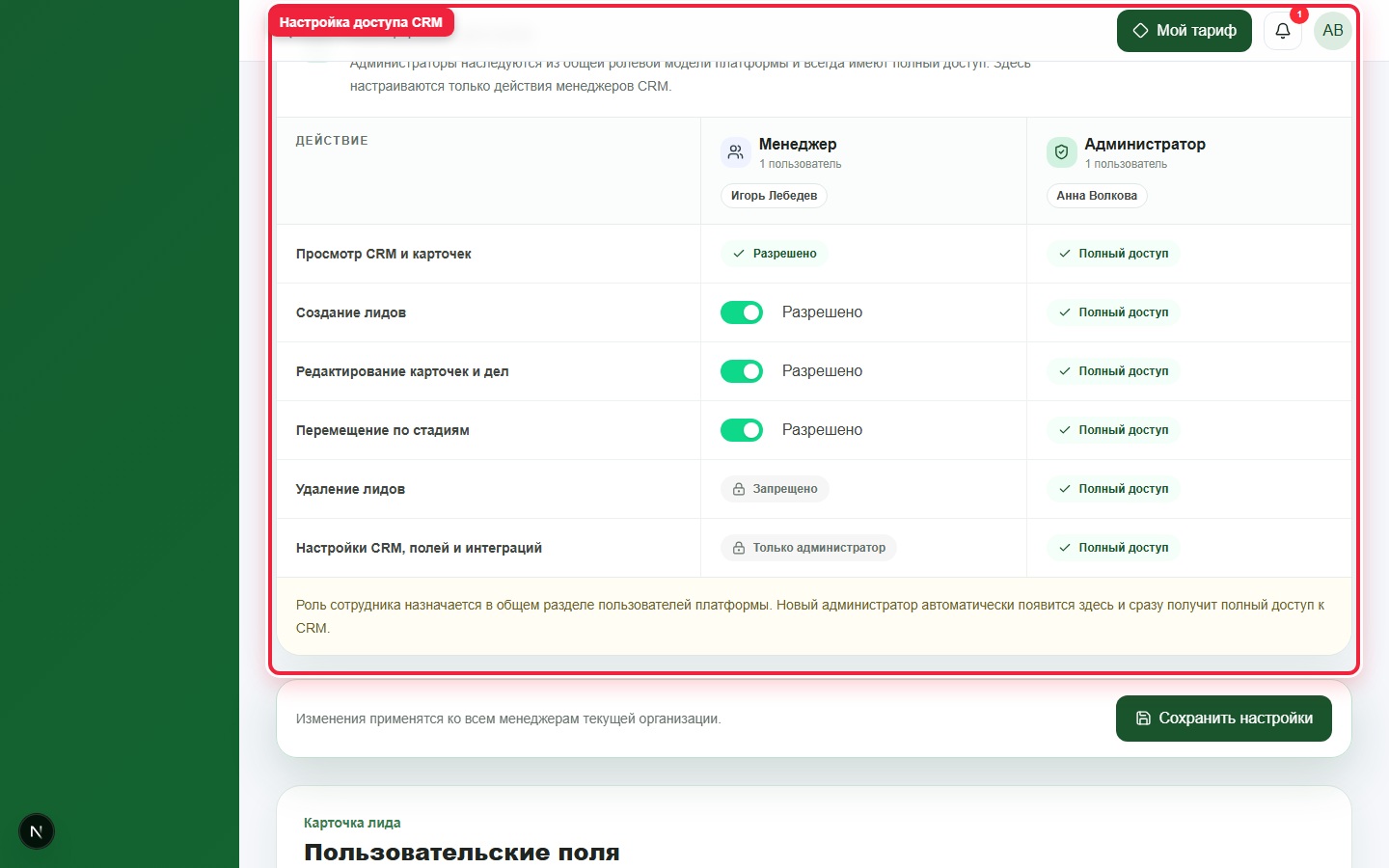
Администратор CRM не назначается отдельно. Рекомкод использует общую роль администратора платформы: действующие и будущие администраторы автоматически получают полный доступ к CRM.
- Менеджер
- Просматривает CRM; администратор отдельно включает создание лидов, редактирование карточек и дел, а также перемещение по стадиям.
- Администратор
- Всегда может просматривать, создавать, редактировать, перемещать и удалять лиды, а также менять настройки CRM и интеграции.
- Пользователи роли
- В заголовке колонки показываются действующие сотрудники с соответствующей общей ролью платформы.
- Разрешено / Запрещено
- Переключает отдельное действие менеджера; изменения начинают действовать после сохранения настроек.
- Удаление лидов
- Для менеджера всегда заблокировано и не имеет переключателя; удалить лид может только администратор.
Роль сотрудника назначается в общем разделе пользователей. Новый администратор автоматически получает полный доступ без дополнительной настройки CRM.
 Открыть в полном размере
Настройка доступа CRM
Матрица показывает администраторов текущей организации и настраивает разрешённые действия менеджеров.
Шаг 1. Откройте сервисные аккаунты Voximplant
Перейдите в кабинет https://manage.voximplant.ru и войдите под администратором аккаунта Voximplant.
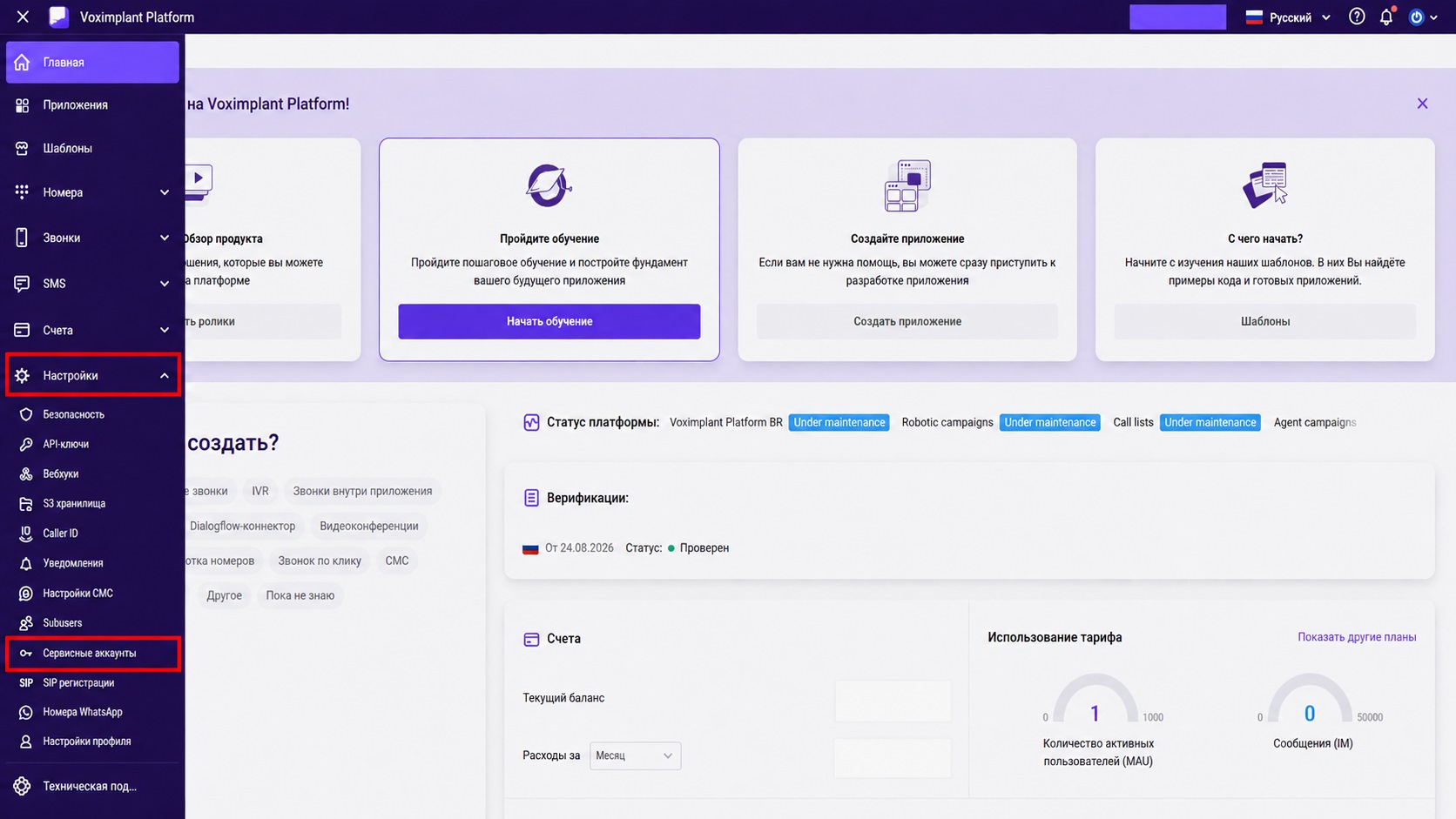
- 1Откройте боковое меню кнопкой ☰.
- 2Раскройте раздел «Настройки».
- 3Выберите пункт «Сервисные аккаунты».
Для текущего повторного подключения сначала найдите сохранённый ранее JSON-файл. Если он есть, новый сервисный аккаунт создавать не нужно.
 Открыть в полном размере
Шаг 1. Сервисные аккаунты
В кабинете Voximplant раскройте «Настройки» и выберите «Сервисные аккаунты».
Шаг 2. Получите JSON-ключ
JSON содержит приватный ключ сервисного аккаунта. Voximplant показывает его только при создании ключа и не хранит приватную часть для повторного скачивания.
- 1Если исходный JSON сохранён, используйте его и переходите к шагу 3.
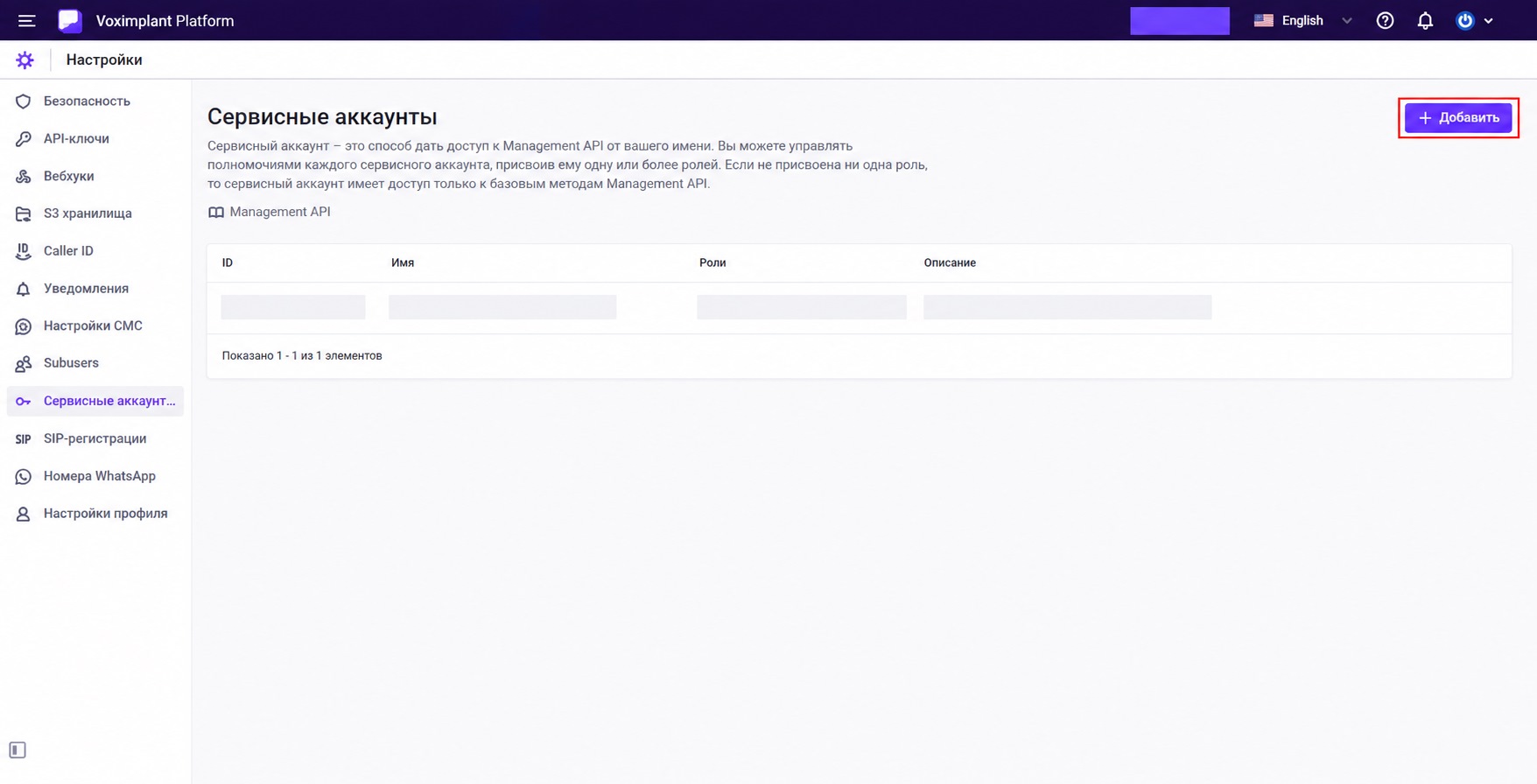
- 2Если файл утрачен, тот же приватный ключ повторно скачать нельзя: нажмите «+ Добавить».
- 3Введите имя сервисного аккаунта, нажмите «Добавить роль» и выберите «Admin».
- 4Нажмите «Сгенерировать ключ» / «Generate key» и сохраните полученный JSON-файл.
- 5После успешной замены JSON в обеих CRM и контрольных звонков отзовите утраченный старый ключ или удалите больше не используемый сервисный аккаунт.
- Имя
- Укажите понятное служебное название, например «Рекомкод — телефония».
- Роль Admin
- Нужна Рекомкоду для автоматического создания и обновления приложения, сценария, правила и служебных пользователей.
- JSON-ключ
- Скачайте файл сразу после генерации и храните его в защищённом месте.
Кнопка-карандаш у существующего сервисного аккаунта меняет имя, роли и описание, но не возвращает прежний private_key. Не отправляйте JSON в чатах или по email и не публикуйте его на скриншотах.
 Открыть в полном размере
Шаг 2. Новый JSON-ключ
Если прежний JSON утрачен, нажмите «+ Добавить», назначьте роль Admin и сохраните новый ключ сразу после генерации.
Шаг 3. Подключите Voximplant в CRM продаж
В разделе «Интеграции» доступны только два внешних канала работы с лидами: телефония Voximplant и переписка Wazzup. Один и тот же сохранённый JSON и исходящий номер можно использовать в CRM продаж и CRM найма, но каждую форму нужно сохранить отдельно. Рекомкод автоматически создаёт приложение, сценарий, правило и служебных пользователей; вручную создавать их в Voximplant не нужно. Секреты шифруются до записи в базу и изолированы по организации.
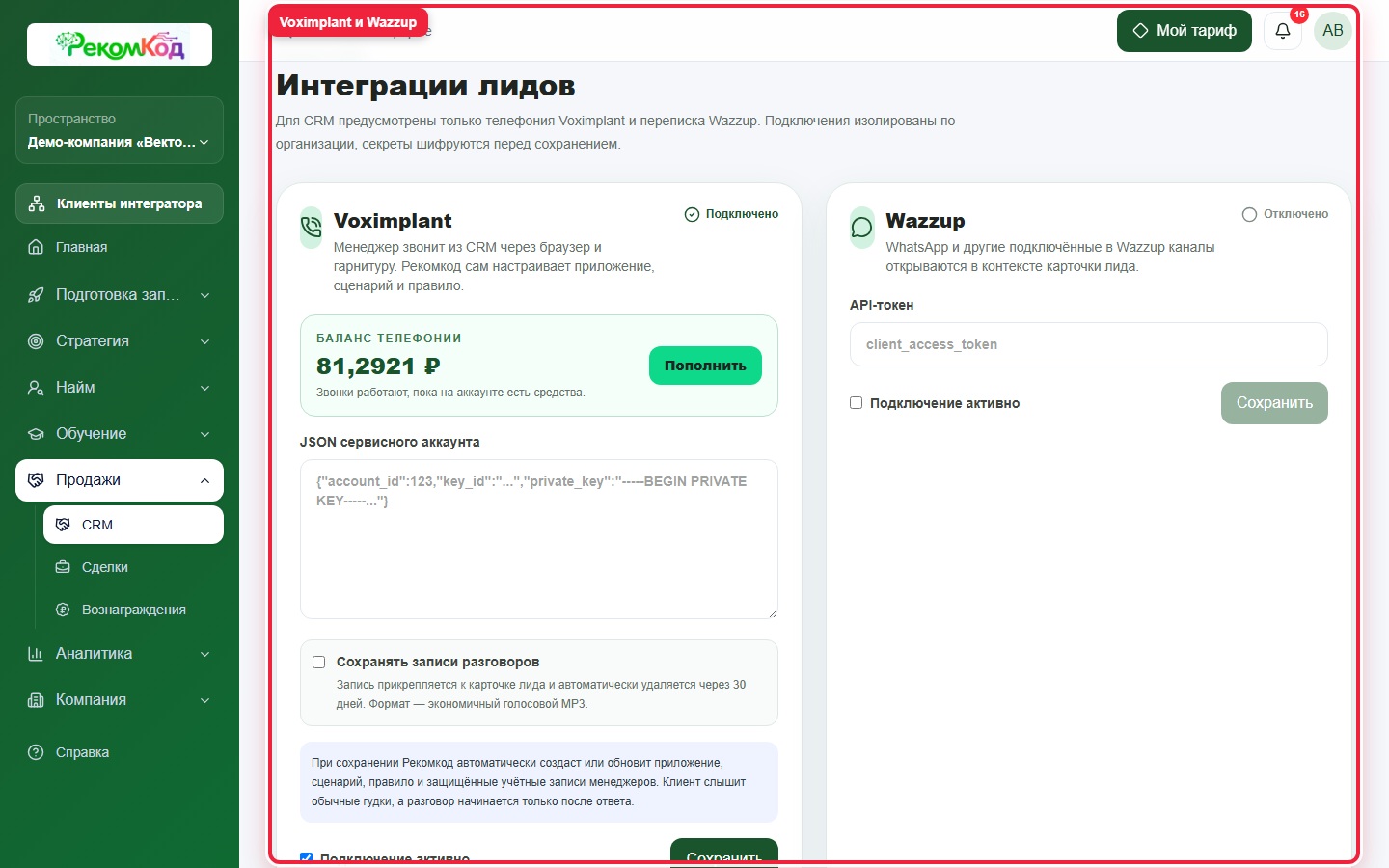
- 1В Рекомкод откройте «Продажи → CRM → Интеграции».
- 2Вставьте полное содержимое JSON-файла в поле «JSON сервисного аккаунта».
- 3При первом подключении укажите арендованный исходящий номер Voximplant в международном формате, например +74951234567.
- 4При необходимости включите «Сохранять записи разговоров» и оставьте включённым «Подключение активно».
- 5Нажмите «Сохранить» и дождитесь статуса подключения и загрузки баланса.
- JSON сервисного аккаунта
- Полное содержимое сохранённого файла с account_id, key_id и private_key; отдельные поля копировать не нужно.
- Исходящий номер Voximplant
- Арендованный caller ID в формате E.164. После успешного подключения поле скрывается, а сохранённый номер продолжает использоваться.
- Баланс телефонии
- Живой остаток и валюта аккаунта Voximplant. Внутреннего лимита Рекомкода нет: при нулевом балансе новый звонок блокируется.
- Сохранять записи разговоров
- Отдельно включает запись звонков CRM продаж. Файлы хранятся внутри Рекомкод 30 дней, затем физически удаляются.
- Wazzup
- API-токен для чата в карточке и защищённый webhook для истории входящих сообщений.
- Пополнить
- Открывает кабинет Voximplant для пополнения баланса телефонии.
- Обновить баланс
- Получает актуальный живой баланс через официальный API Voximplant.
- Создать лид
- Менеджер может вручную создать лид, выбрав программу, партнёра по рекомендациям и ответственного.
Готовая запись отображается в карточке лида во встроенном проигрывателе со скоростью ×1, ×1,5 и ×2; рядом доступна кнопка «Скачать».
Если Voximplant не сохраняется, проверьте роль Admin, активность аккаунта, положительный баланс и формат исходящего номера. Не создавайте приложение, сценарий, правило или пользователей вручную. Рекомкод не создаёт лид из неизвестного сообщения и не объединяет дубли автоматически: источник, программа и партнёр по рекомендациям должны быть подтверждены менеджером.
 Открыть в полном размере
Шаг 3. Интеграции CRM продаж
Вставьте полный JSON и исходящий номер в подключение CRM продаж; Рекомкод подготовит телефонию автоматически.
Читайте также
Вернитесь к разделам или найдите следующую инструкцию.