
Окно «Программы»: дерево, библиотека и карточка
Подробное описание рабочего пространства программ, левой панели, карточки курса и меню действий.
Три области рабочего пространства
- Оргструктура
- Дерево подразделений. Выберите ветку, чтобы увидеть её сотрудников и назначенные курсы.
- Ваши программы
- Рабочие папки и независимые программы организации. Только отсюда курсы назначаются людям.
- Библиотека
- Шаблоны для копирования. Исходник библиотеки не является назначаемой программой.
- Правая карточка
- Сведения о выбранной программе, курсе или подразделении и доступные действия.
 Открыть в полном размере
Рабочее пространство программ
Слева находится дерево программ, справа — выбранная программа и её рабочие вкладки.
Обучение партнёров — только для оператора
- Должность
- Выбирает должность партнёра по рекомендациям текущей компании с утверждёнными исходными данными этапа 1. Старый пакет запуска не используется.
- Папка
- Определяет место нового черновика программы.
- Продукты с вознаграждением
- Ответ человека о том, за какие продукты или услуги предусмотрено вознаграждение. Неизвестный перечень можно оставить пустым.
- Правила зачёта рекомендации
- Ответ человека о фиксации и подтверждении рекомендации. При отсутствии ответа зависимые фрагменты останутся пустыми.
- Лимит ИИ-генерации, ₽
- Максимальный расход одного запуска через шлюз модели, а не фиксированная цена.
- Собрать обучение
- После выбора шаблона B2B v9.3.1 или B2C v1.2.1 создаёт отдельный DRAFT: 39 уроков, 33 адаптируемых фрагмента. Основной текст, изображения и проверочные вопросы не переписываются. Ориентир 1 800–2 500 знаков на урок показывается редактору как рекомендация.
Курс открывается в существующем редакторе для ручной проверки. Публикация и назначение выполняются человеком. При неоднозначном ответе о расходе новый платный запуск блокируется до сверки.
 Открыть в полном размере
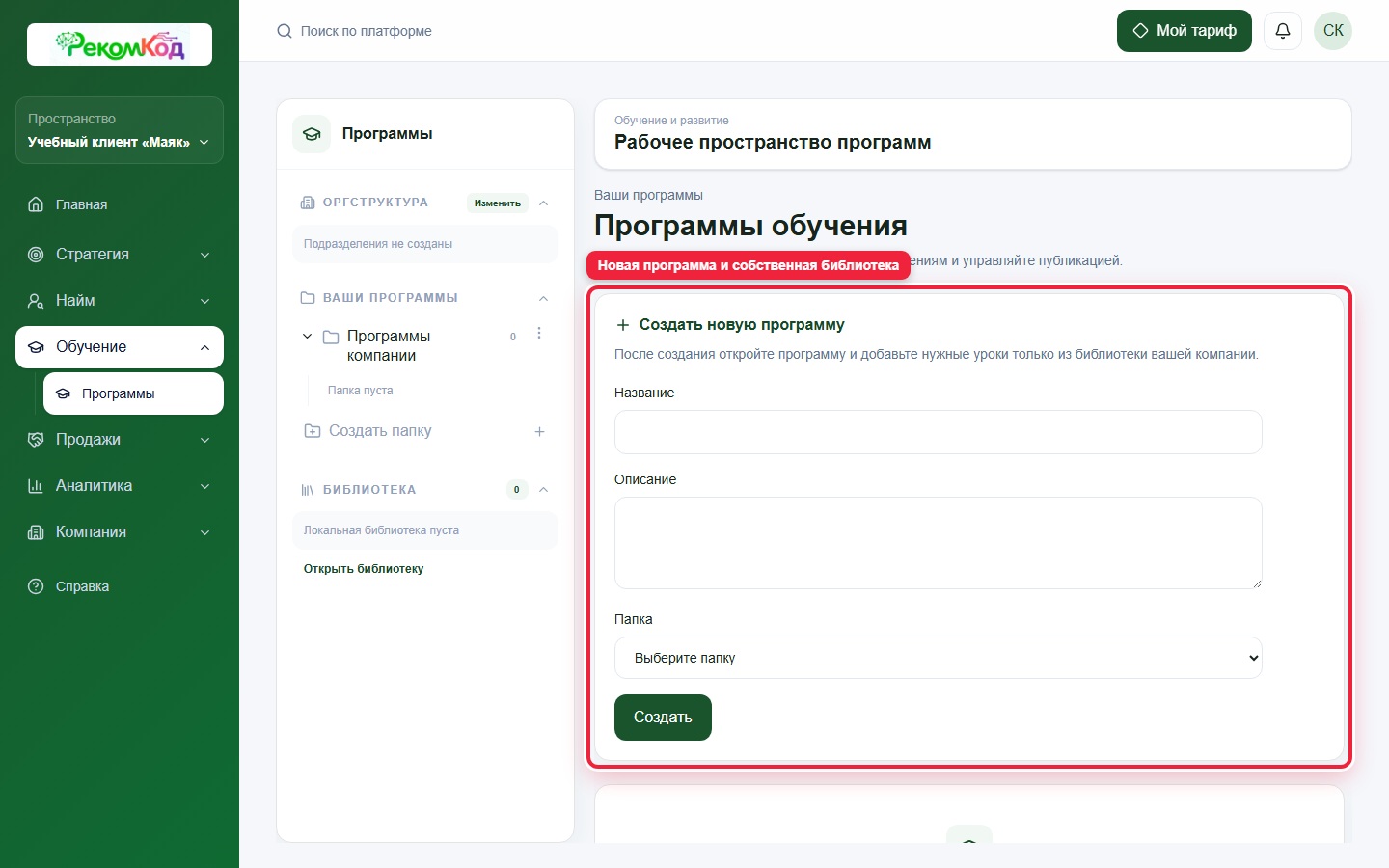
Новая программа клиента
Клиент создаёт обычную программу и затем импортирует уроки только из локальной библиотеки своей компании.
Что доступно клиенту
- Полученные программы
- Показывает только независимые копии, переданные в локальную библиотеку этой компании.
- Создать новую программу
- Создаёт обычный DRAFT в выбранной папке без системного скелета.
- Библиотека в карточке программы
- Импортирует целый курс или выбранные уроки только из локальной библиотеки текущей компании.
Библиотеки платформы, интегратора и других клиентов клиенту недоступны.
 Открыть в полном размере
Работа с папками
Кнопка создаёт новую рабочую папку в дереве программ.
Копирование из кабинета клиента
- Скопировать в мою библиотеку интегратора
- Показывается только активному интегратору в подтверждённом кабинете клиента и создаёт независимый DRAFT в собственной библиотеке интегратора.
Переносятся только структура и учебный контент. Назначения, учащиеся, прогресс, ответы, кураторы, публикация и связи найма остаются у клиента. Прямой клиент и владелец платформы не получают это действие.
 Открыть в полном размере
Меню программы
Меню содержит действия с выбранной рабочей программой.
Работа с папками
- Создать папку
- Добавляет обязательный контейнер для рабочих программ.
- Стрелка у папки
- Раскрывает или сворачивает список программ.
- Переименовать
- Включает inline-поле; галочка сохраняет, крестик отменяет.
- Удалить
- Удаляет папку, если внутри неё не осталось программ или вложенных папок.
 Открыть в полном размере
Карточка подразделения
Справа показаны сотрудники и действия назначения обучения.
Меню программы ⋮
- Переименовать
- Меняет название в рабочем дереве и связанных представлениях.
- Переместить
- Выбирает другую рабочую папку.
- Дублировать / копировать
- Создаёт независимую рабочую копию с собственными идентификаторами.
- Удалить
- Убирает программу из рабочих списков после подтверждения действия.
Действия библиотеки и рабочей программы различаются. Сначала копируйте шаблон в рабочую папку, затем редактируйте копию.
 Открыть в полном размере
Вкладки программы
Строка вкладок: содержание, студенты, кураторы, доступ, настройки и публикация.
Карточка подразделения
- Сотрудники
- Люди текущего подразделения, которым можно назначать обучение.
- Добавить из «Ваших программ»
- Выбор рабочей программы или отдельного курса для подразделения.
- Обучение подразделения
- Единый список курсов всей команды и индивидуальных назначений её сотрудников.
- Всем сотрудникам
- Курс закреплён за подразделением и назначается каждому его участнику.
- Индивидуально
- Курс назначен конкретным сотрудникам; карточка показывает их имена, статус и прогресс.
Если добавить нового сотрудника в подразделение позднее, уже закреплённые за подразделением курсы назначатся ему автоматически. Индивидуальные назначения также отображаются в карточке подразделения. Открытые вкладки «Оргструктура» и «Программы» перечитывают актуальное обучение при переключении между ними.
Рекомендуемый порядок для клиента
- 1Создайте папку.
- 2Создайте новую программу или скопируйте полученную программу из своей библиотеки.
- 3Откройте карточку программы; при необходимости импортируйте отдельные уроки из своей библиотеки.
- 4Настройте прохождение и наполните оставшиеся разделы.
- 5Проверьте режим чтения.
- 6Опубликуйте программу.
- 7Назначьте студентов, группу или подразделение.
Читайте также
Вернитесь к разделам или найдите следующую инструкцию.